
前言:為什麼要用 Zeabur + Nginx 重構網站?
最近花了點時間,用 Zeabur 的 Nginx 反向代理把我之前亂開的子網域全部重新整合了一下。
隨著專案越開越多,我發現我的個人網站架構也跟著亂七八糟,一下是 blog.frankchen.tw,一下又是 personal.frankchen.tw。
雖然都能跑,但有兩個很煩的問題:
- SEO 權重分散:Google 會把不同子網域當成獨立的網站,等於我的網站權重被分散到各地,超虧的。
- 管理有夠亂:每個服務都要獨立設定 DNS、SSL 憑證,專案一多就開始頭痛。
所以,我決定來一次大掃除,目標就是把所有服務全部集中到 www.frankchen.tw 這個主網域底下,用子目錄 (/personal) 來區分服務,讓權重集中,管理也更單純。
子網域 vs 子目錄:架構差異與 Zeabur 實作對比
我們直接看圖吧!
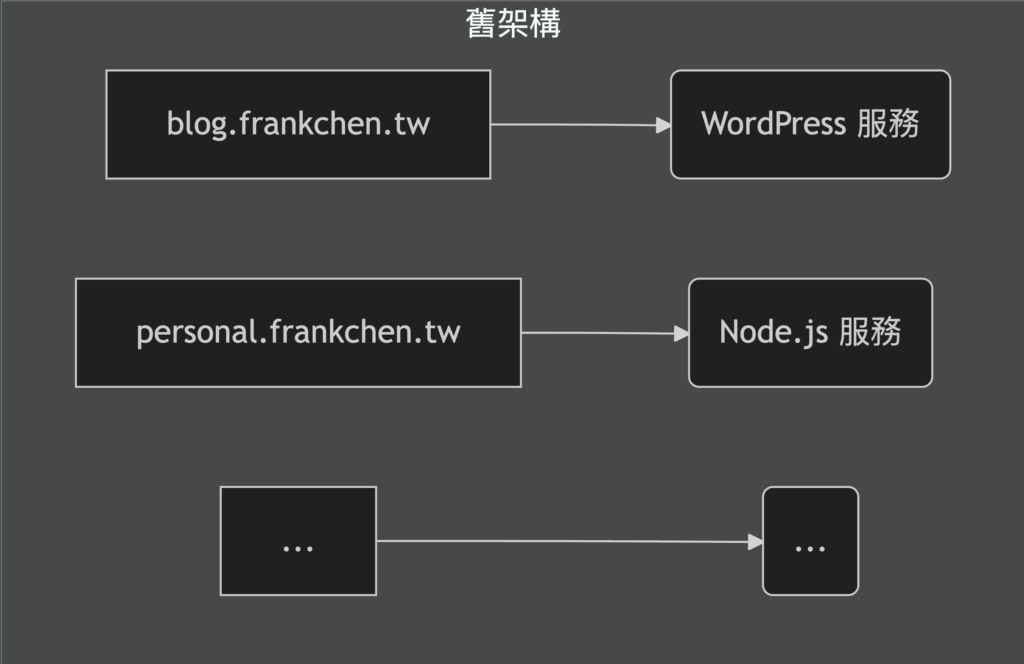
舊架構:分散式子網域部署
之前在 Zeabur 上採用的是分散式子網域架構,每個專案獨立使用一個子網域(如 blog.frankchen.tw、personal.frankchen.tw),雖然部署很直覺,但就是上面說的,SEO 權重分散、管理麻煩!
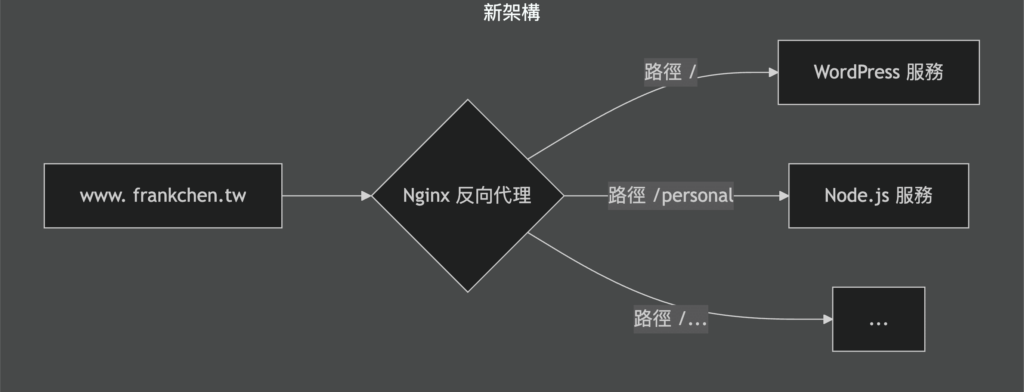
新架構:Nginx 反向代理 + 子目錄整合
現在所有流量都先進到一個 Nginx 反向代理服務,再由它根據 URL 路徑(如 /blog、/personal)透過子目錄路由機制轉發到後端對應的服務,實現子目錄架構。
架構對比一覽表
| 比較項目 | 子網域架構 | 子目錄架構 |
|---|---|---|
| 網址範例 | blog.frankchen.tw | www.frankchen.tw/blog |
| SEO 權重 | ❌ 分散(各自獨立計算) | ✅ 集中(統一累積) |
| SSL 憑證 | ❌ 每個子網域需要獨立管理 | ✅ 只需管理一個主網域 |
| DNS 設定 | ❌ 每個服務需要獨立設定 | ✅ 只需設定一次 |
| 部署難度 | ✅ 簡單直覺 | ⚠️ 需要設定反向代理 |
| 管理複雜度 | ❌ 專案多了很混亂 | ✅ 集中管理更輕鬆 |
為什麼選擇 Zeabur + Nginx 反向代理?
這次用 Zeabur + Nginx 反向代理重構能這麼順利,真的要大推 Zeabur,根本就是新手跟懶人救星。
- Zeabur:提供各種服務的一鍵部署模板,我要用的 Nginx、WordPress、Node.js 全都有。它會自動處理 SSL、負載平衡這些煩人的事,我只要專心在設定檔就好。
- Nginx:地表最強伺服器軟體之一,在這裡我用它的「反向代理 (Reverse Proxy)」功能。簡單說,它就像一個總機,所有外部來的電話(請求)都先打給它,它再根據分機號碼(URL 路徑)把電話轉到對應的部門(後端服務)。
Zeabur 網路架構:Internal URL 與 External URL 運作機制
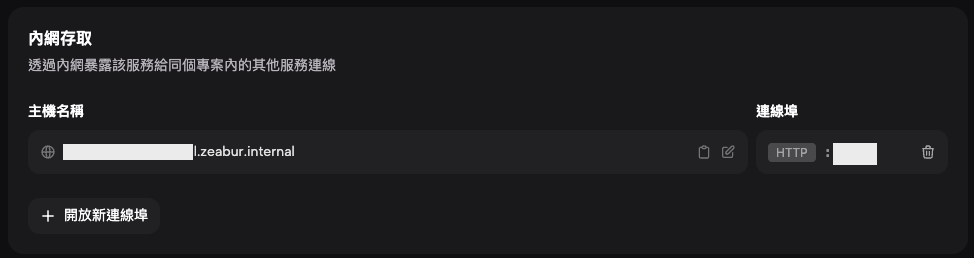
在 Zeabur 專案架構中,每個服務都會自動分配一組 Internal URL(內部連結),讓同專案內的服務可以透過這個內部連結互相溝通,而不需要經過公有網路。
如果要從外面使用服務的話,就必須設定一組 External URL (外部連結),也就是公有網路。讓公有網路映射到你指定的服務。
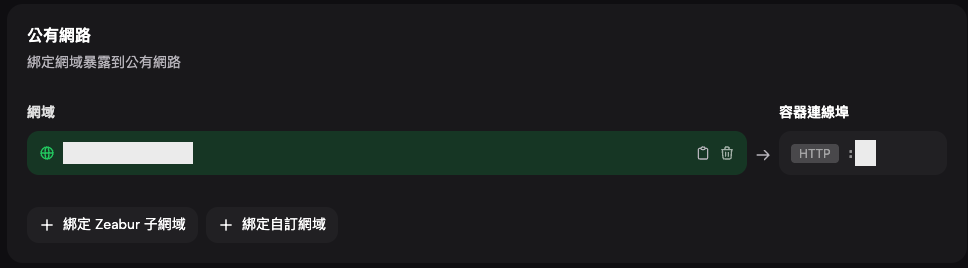
Zeabur 有提供內建的免費網域 (xxxxx.zeabur.app),你也可以綁定自訂網域,只要設定好 DNS 記錄,就能將你的網域映射到 Zeabur 服務上。
Zeabur + Nginx 實戰教學:反向代理設定完整指南
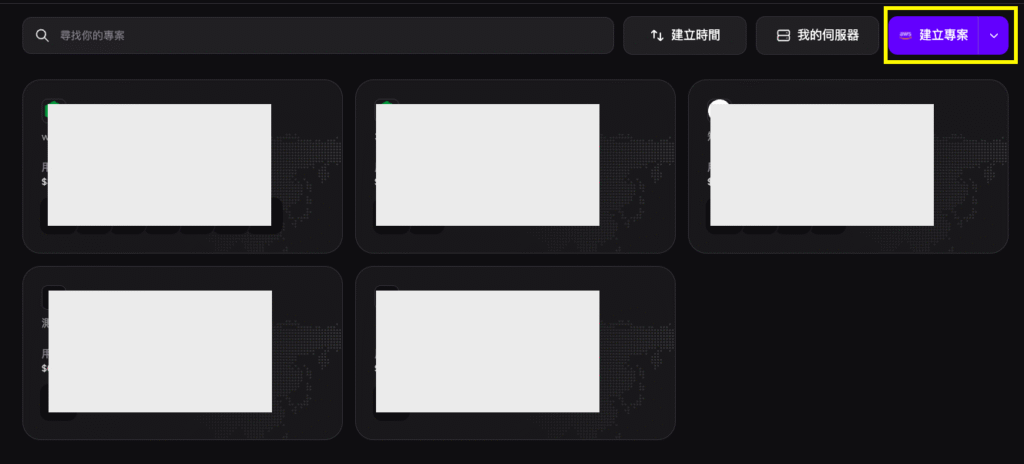
步驟一:建立一個 Zeabur 專案
在控制台中,點擊右上角「建立專案」。
步驟二:在專案中部署 Nginx 反向代理服務
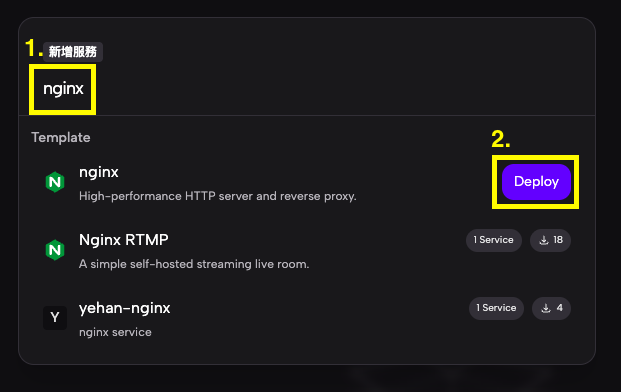
接著,在新增服務中搜尋「nginx」,然後從模板市集找到 Nginx,點擊「Deploy」。
會需要你先輸入 Domain,設定完後,後續就是從這組設定好的網址進入。
如果你是有自己的 Domian,放心,之後可以再進行設定。
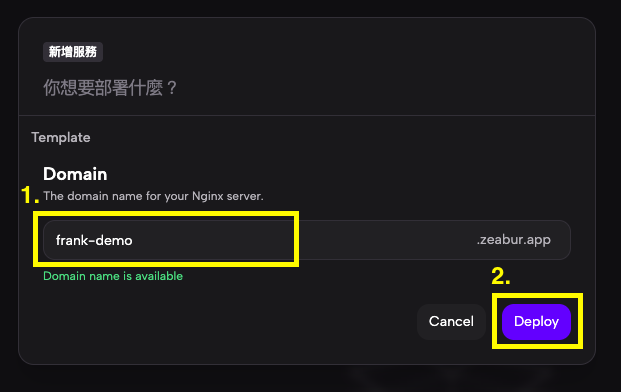
輸入好網址後,就按「Deploy」,就會看到 Nginx 服務已經啟動。
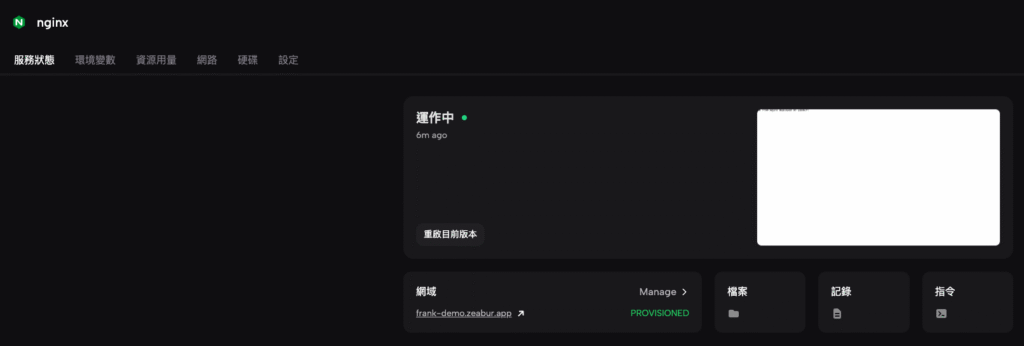
訪問你設定的網址,會看到一串文字:Hello from Nginx deployed on Zeabur!,那就代表 Nginx 部署成功了!
如果你有自有的網域,可以在「網路」標籤中,點擊「綁定自訂網域」進行設定,記得也要到你的 DNS 服務商那邊設定好 CNAME。
步驟三:部署後端服務(WordPress、Node.js)
在 Zeabur 專案中,新增服務按鈕在畫面的左側,點擊下去後就可以開始部署你需要的服務 (WordPress、Node.js .etc)。
全部服務部署完後,去每個服務的「網路」分頁,就可以看到內網存取的內容,那組網址就是下一步會使用到的,以及後面的連接埠也需要記錄下來,不同的服務會用到的連接埠會不相同。
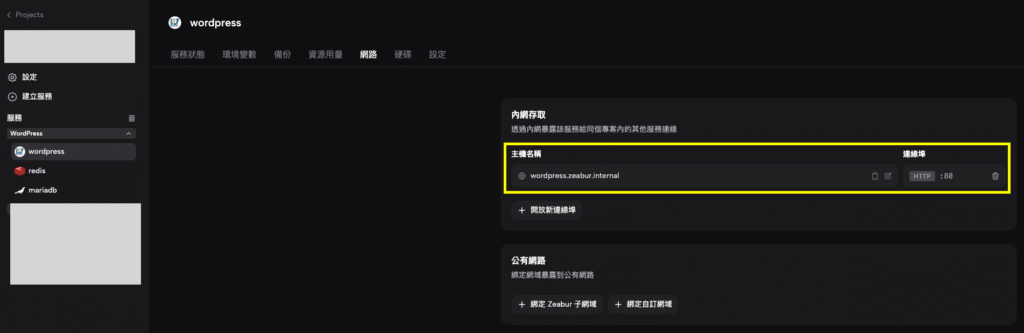
以 WordPress 為例,內部網址是 wordpress.zeabur.internal,連接埠是 80。
⚠️ 重要提醒:這裡取得的內部網址只適用於同一個專案內互相使用,無法跨專案調用內部網址。
如果你的 WordPress 需要搬家到 Zeabur 上,可以參考這篇文章。
步驟四:設定 nginx.conf 反向代理規則
Nginx 及其他服務部署好之後,最重要的就是告訴它流量要怎麼轉。這就要修改 nginx.conf 這個設定檔了。
💡 提示:nginx.conf 是 Nginx 的核心設定檔,所有的路由規則、轉發邏輯都在這裡定義。修改後記得重啟 Nginx 服務才會生效!
選擇 Nginx 服務,點擊「設定」標籤,底下會有「Open Config Editor」,點擊下去,就可以看到 nginx.conf的檔案內容。
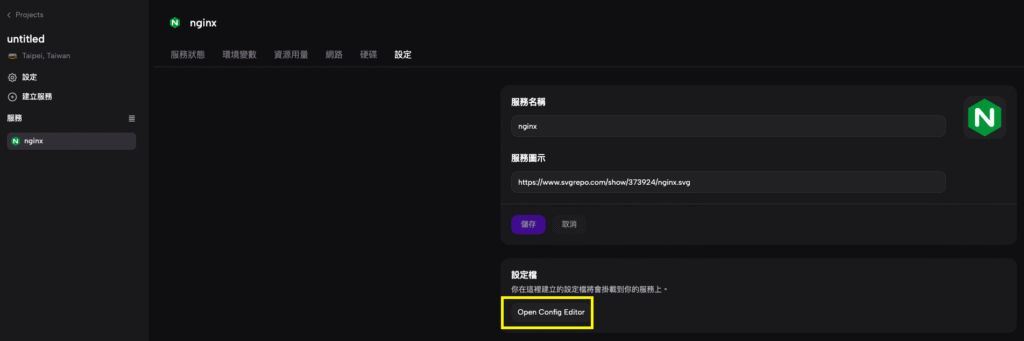
這是我設定的核心程式碼,我把它簡化了一下:
# /nginx.conf

server {
    listen 80 default_server;
    server_name _;

    # 根目錄,直接對應到我的 Blog 服務
    location / {
        proxy_pass http://wordpress.zeabur.internal:80;

      	# --- 必備 Header ---
      	# 將原始請求的 Host 傳遞給後端服務
      	proxy_set_header Host $host;
      	# 傳遞訪客的真實 IP
      	proxy_set_header X-Real-IP $remote_addr;
      	# 傳遞完整的代理鏈路 IP
      	proxy_set_header X-Forwarded-For $proxy_add_x_forwarded_for;
      	# 讓後端服務知道目前是用 HTTPS (Zeabur 自動處理 SSL)
      	proxy_set_header X-Forwarded-Proto https;
    }

    # /personal 路徑,對應到我的 Personal 服務
    location /personal {
        proxy_pass http://personal.zeabur.internal:80;
        proxy_set_header Host $host;
        proxy_set_header X-Real-IP $remote_addr;
        proxy_set_header X-Forwarded-For $proxy_add_x_forwarded_for;
        proxy_set_header X-Forwarded-Proto https;
    }

    # 如果有更多服務需要轉發,那就複製底下的這段,把 <other-service>、<service-url>、<service-port> 替換成該服務的路由、名稱及連接埠
    location /<other-service> {
        proxy_pass http://<service-url>.zeabur.internal:<service-port>;
        proxy_set_header Host $host;
        proxy_set_header X-Real-IP $remote_addr;
        proxy_set_header X-Forwarded-For $proxy_add_x_forwarded_for;
        proxy_set_header X-Forwarded-Proto https;
    }
}
proxy_pass 後面接的就是在上一部取得的內部網址的名稱和 Port,這樣 Nginx 才知道要把請求丟給誰。
此外,proxy_set_header 這些指令是用來設定 HTTP Header,確保後端服務能正確接收到原始請求的資訊(如真實 IP、協定等),這對於正確記錄訪客資訊和處理 HTTPS 非常重要。
設定好後,記得回到「服務狀態」標籤,重啟 Nginx 服務,讓 Nginx 重新載入剛剛寫好的設定檔。
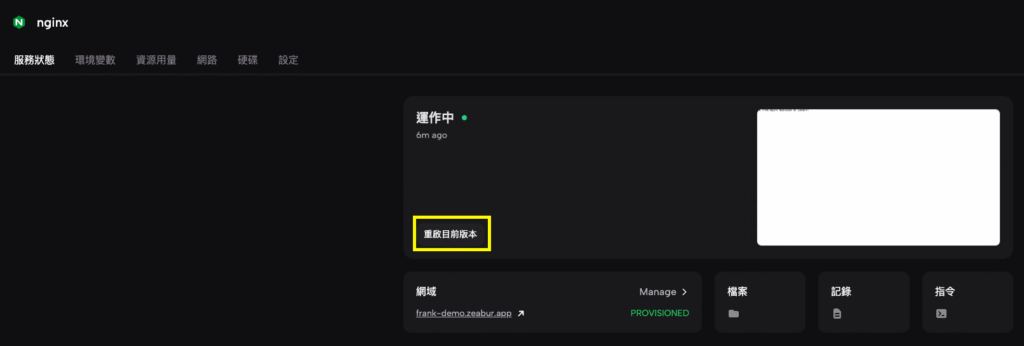
步驟五:設定自訂網域與 SEO 301 轉址
設定檔搞定後,就剩下 DNS 以及舊網址的 301 轉址了。
- DNS 調整:如果你有設定自己的 Domain,記得到你的 DNS 服務商那邊,把
your-new-domain的 CNAME 指向 Zeabur 提供給 Nginx 服務的網址。 - 301 轉址:這是 SEO 的關鍵!為了讓 Google 知道你的舊網站搬家了,要把舊的子網域 (
your-old-domain) 全部用 301 永久轉址指向your-new-domain。這樣過去累積的 SEO 分數才不會不見。
💡 SEO 關鍵:301 永久轉址會告訴搜尋引擎「這個頁面永久搬家了」,過去累積的 SEO 權重會轉移到新網址,不會流失!
常見問題排解:Nginx 反向代理設定注意事項
在實際部署過程中,有幾個需要特別留意的地方:
1. 路徑衝突問題
如果你的後端服務本身也有使用 /personal 這類路徑,可能會造成路由衝突。例如:
- 前端訪問:
www.frankchen.tw/personal/about - 後端期望收到:
/about而非/personal/about
解決方法是在 proxy_pass 後面加上斜線,並調整路徑重寫:
location /personal/ {
    proxy_pass http://personal.zeabur.internal:80/;
    # 其他 header 設定...
}
2. 靜態資源載入問題
某些服務(如 WordPress)的靜態資源(CSS、JS、圖片)可能會使用絕對路徑,導致在子目錄下無法正確載入。建議:
- 確認後端服務支援子目錄部署
- 必要時調整服務的
base_url設定 - 使用相對路徑而非絕對路徑
3. 效能考量
反向代理會增加一層轉發,理論上會有些微延遲(通常 < 10ms),但對於一般個人網站來說影響不大。如果你的網站流量很大,可以考慮:
- 啟用 Nginx 快取機制
- 使用 CDN 服務
- 監控 Nginx 的資源使用狀況
4. SSL/HTTPS 設定
Zeabur 會自動處理 SSL 憑證,但要確保:
proxy_set_header X-Forwarded-Proto https;有正確設定- 後端服務知道它是在 HTTPS 環境下運行
- 避免混合內容警告(HTTP 內容在 HTTPS 頁面上)
Zeabur + Nginx 重構實測:管理效率與部署體驗改善
經過這次架構調整,我實際觀察到了以下成果:
技術管理效率
- SSL 憑證管理
- 從原本需要管理 4-5 個子網域的憑證
- 簡化到只需要管理 1 個主網域(Zeabur 自動續期)
- 部署與維護
- 所有服務在同一個 Zeabur 專案內,監控更方便
- 修改 Nginx 設定就能調整路由,不需要動到 DNS
- 新增服務只需要在 nginx.conf 加幾行設定
- 成本節省
- 流量費用更好估算(統一計費)
使用者體驗
- 載入速度
- 反向代理雖然多一層轉發,但實測延遲 < 10ms
- 對使用者來說幾乎無感
- 網址一致性
- 使用者不會在不同子網域間跳來跳去
- 更容易記住網站結構(
www.frankchen.tw、www.frankchen.tw/personal)
實際投入時間
- 研究 Nginx 設定:約 2 小時
- 部署與調整:約 2 小時
- 測試與驗證:約 1 小時
- 總計約 5 小時,但換來長期的管理便利
實測心得:雖然初期需要花時間研究 Nginx 設定,但一旦設定完成,後續新增服務只需要在 nginx.conf 加幾行設定就搞定,投資報酬率非常高!
總結:Zeabur + Nginx 反向代理是個人網站整合的最佳方案
這次透過 Zeabur + Nginx 反向代理進行網站架構調整,雖然花了約 5 小時研究設定,但換來的是更集中的網站權重架構和更輕鬆的管理模式,完全值得。
這篇文章完整示範了 Zeabur Nginx 反向代理的架構轉換流程,從子網域整合到子目錄部署,希望能幫助你優化網站權重與管理效率。
如果你也有多個服務需要整合,建議你:
- 立即試試 Zeabur 的免費方案
- 參考本文步驟進行設定
- 遇到問題隨時在底下留言討論
你也遇過類似的架構混亂問題嗎?或是你都怎麼管理你的個人服務?歡迎底下留言分享!
常見問答
支援!只要在 Zeabur 的「網路」設定中點擊「綁定自訂網域」,並到你的 DNS 服務商設定好 CNAME 記錄即可。Zeabur 會自動處理 SSL 憑證,非常方便。
是的,每次修改 nginx.conf 後都需要重啟 Nginx 服務,讓新設定生效。可以在 Zeabur 控制台的「服務狀態」標籤中點擊重啟按鈕。
影響很小。根據實測,Nginx 反向代理增加的延遲通常 < 10ms,對使用者來說幾乎無感。而且透過 Nginx 的快取機制,還能進一步提升效能。
會!例如你設定 /personal 轉發到後端,但後端服務本身也有 /personal/about 路徑,就會造成路由衝突。解決方法是在 proxy_pass 後面加上斜線來進行 URL 重寫,詳見「常見問題排解」章節。
非常重要!301 永久轉址會告訴搜尋引擎「這個頁面永久搬家了」,讓過去累積的 SEO 權重轉移到新網址,不會流失。如果不做 301 轉址,Google 會把新舊網址當成兩個不同的網站,SEO 權重就無法延續。
理論上沒有限制,但建議根據你的方案和資源使用情況來決定。免費方案適合 2-3
個小型服務,如果服務較多或流量較大,建議升級到付費方案。
參考資料與延伸閱讀
官方文件
- Zeabur 官方網站 – Zeabur 平台官方網站
- Zeabur 內部反向代理建議文件 -Zeabur 官方推薦的反向代理架構說明
- Nginx 反向代理官方文件 – Nginx 官方的反向代理完整指南
SEO 相關資源
- 子網域 vs 子目錄的 SEO 影響 – Moz 針對子網域與子目錄的 SEO 分析
技術參考
- Nginx 設定檔語法說明 – Nginx 官方新手指南
- 反向代理的運作原理 – Cloudflare 對反向代理的技術說明
延伸閱讀
- 網站搬家超簡單:WordPress 無痛 轉移 Zeabur 完整教學 – 手把手教你如何將現有的 WordPress 網站搬到 Zeabur 平台