
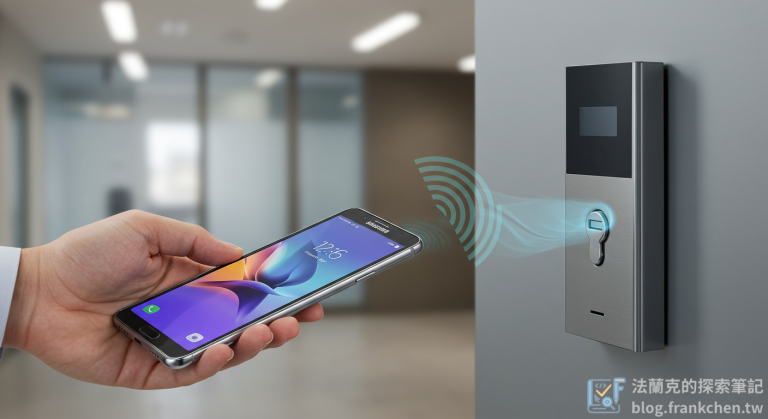
Samsung Wallet 終於開放 NFC 門禁卡功能!每天進公司或是回家,都要拿出對應的實體門禁卡才能進出辦公室或家裡。現在,可以把公司及家裡的實體門禁卡綁定到三星手機, 之後進出公司或家裡都能直接拿出手機來刷卡,就不用每次進出都要忙手忙腳。
接下來將帶你了解完整的資訊及綁定的方法,讓生活更便利!
哪些三星手機支援 NFC 門禁卡功能?
根據三星官方公告,裝置的系統版本必須是 Android 15 以上,最保險的做法就是更新到含有「6月的安全性更新」版本,才能使用「NFC 門禁卡」功能,目前以下裝置支援:
- Galaxy Z 系列:
- Flip 系列:Z Flip6、Z Flip5 5G、Z Flip4 5G、Z Flip3 5G
- Fold 系列:Z Fold6、Z Fold5 5G、Z Fold4 5G、Z Fold3 5G
- Galaxy S 系列:
- S25 全系列:S25 Edge、S25 Ultra、S25+、S25
- S24 全系列:S24 FE、S24 Ultra、S24+、S24
- S23 全系列:S23 FE、S23 Ultra、S23+、S23
- S22 系列:S22 Ultra、S22+、S22 (FE 版本尚未支援)
- S21 系列:S21 Ultra、S21+、S21 (FE 版本尚未支援)
- Galaxy A 系列:
- A36 (唯一支援的A系列)
可支援裝置會持續更新,如果未支援到的使用者,請隨時關注三星官方公告,如果我有發現更新,也會在這裡一併更新。
系統已是最新版但無法使用 NFC 門禁卡功能怎麼辦?
這裡搜集了幾個目前網友遇到的問題及解決方法。
- 系統需要更新到哪一版本?
- 系統需要更新到 Android 15 以上,也就是 One UI 7,保險的做法就是更新到含有「6月的安全性更新」版本。
- Samsung Wallet 需要更新嗎?
- 需要,Samsung Wallet 需要更新到
6.0.85版本。
- 需要,Samsung Wallet 需要更新到
- 如果 Wallet 在商店沒有更新怎麼辦?
- 可以下載 APK 手動更新,安裝後就可以使用了。
- 👉 APK 下載連結
- 系統及 Wallet 都更新了,但還是無法使用怎麼辦?
- 重啟大法!把手機重新啟動試試看。
- 或是前往應用程式設定,搜尋「Samsung Wallet Digital Key」,把應用程式強制停止後,重新開啟 Samsung Wallet。
如何將實體門禁卡綁定到 Samsung Wallet 「NFC 門禁卡」?
根據以下步驟,即可將實體門禁卡綁定到 Wallet :
進入「Samsung Wallet」,點擊右上角「+」—> 「數位名片」—>「新增 NFC 門禁卡」—>「新增」
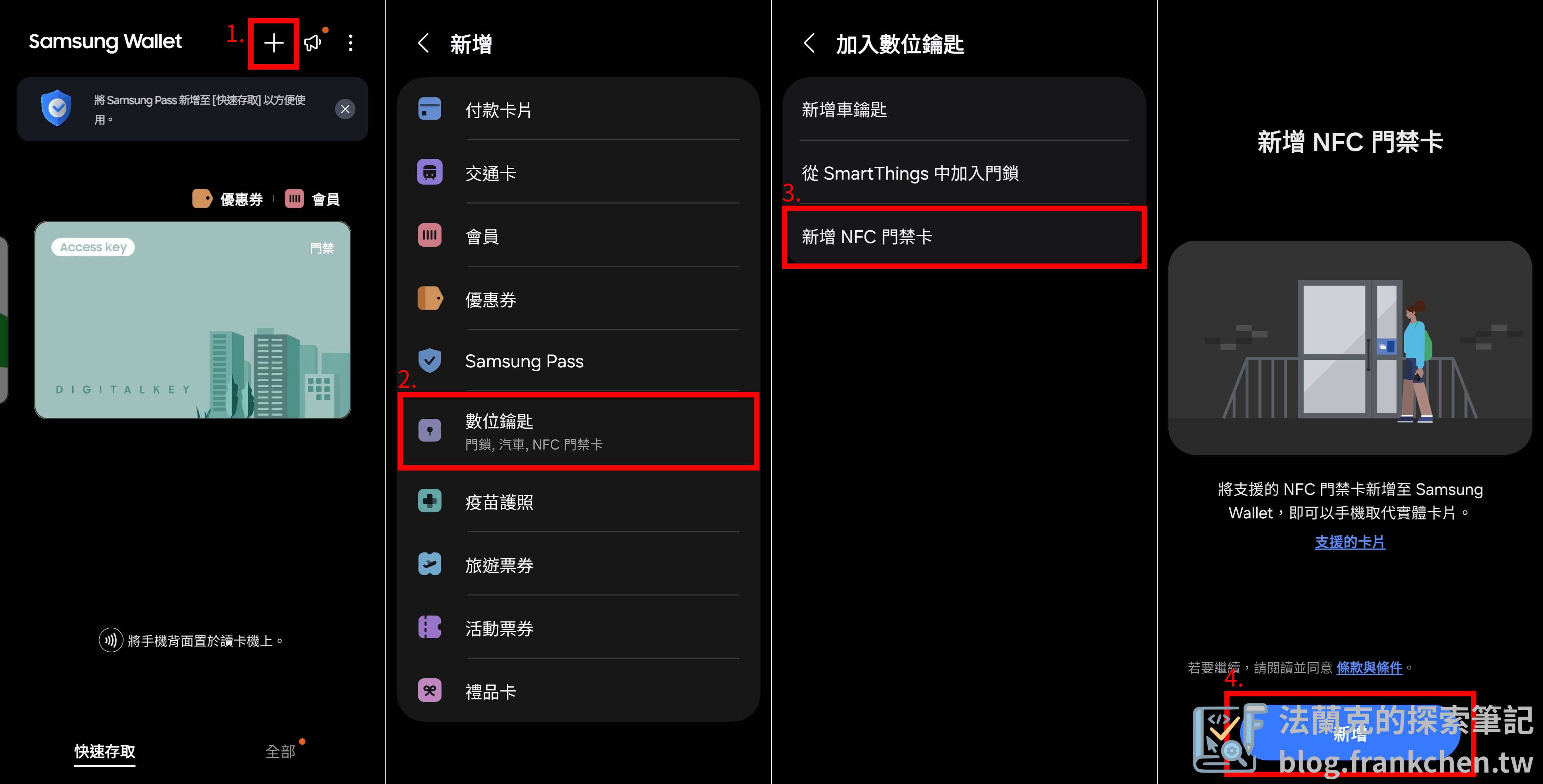
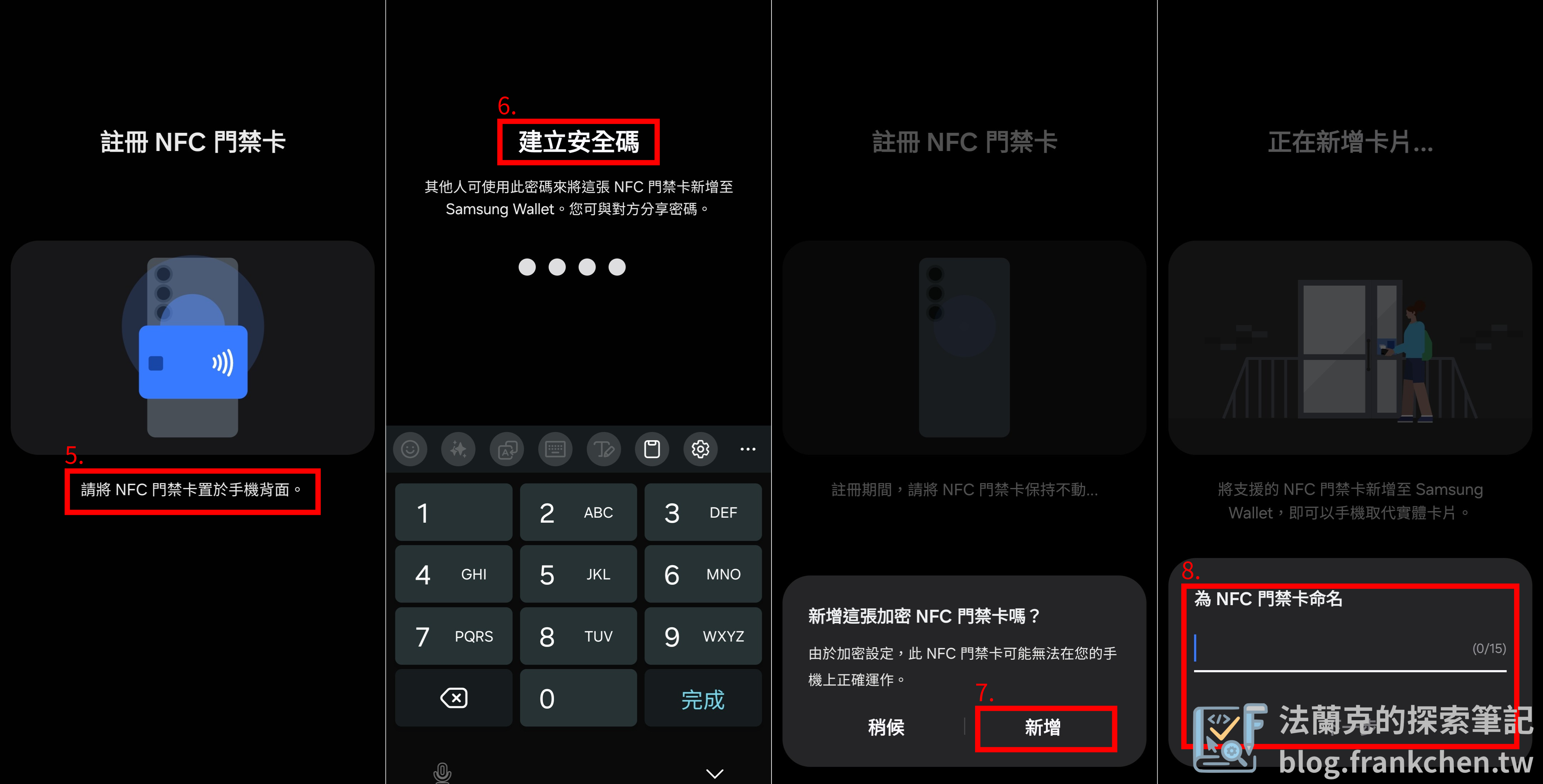
接著將你的實體卡靠在手機背面,之後根據手機提示照著步驟走,即可完成綁定。
要如何使用「NFC 門禁卡」功能?
- 開啟「Samsung Wallet」,選擇門禁卡後,就可以直接手機靠近讀卡機使用。
- 鎖定畫面底部也可以快速開啟「Samsung Wallet」,開啟後,選擇門禁卡,就可以直接手機靠近讀卡機使用。
「NFC 門禁卡」功能問題?
- 支援哪些實體門禁卡:支援 RFID 實體卡或感應磁扣,但並不支援加密過的實體卡。
- 「NFC 門禁卡」功能需要開啟 NFC 嗎:需要,因為是靠著 NFC 來模擬門禁卡。
- 無網路可以使用「NFC 門禁卡」功能嗎:可以,這功能不需要使用到網路。
- 沒有電了可以使用「NFC 門禁卡」功能嗎:不可以,沒電情況下只能使用「悠遊卡」。
- 如果換手機了,需要重新綁定嗎:不需要,可以使用三星原廠提供的 Smart Switch Mobile 轉移到新手機。
盼了許久,終於等到三星開放了,有了「NFC 門禁卡」功能,之後進出大樓就不需要在手忙腳亂地找出實體門禁卡,直接「掏出手機,開啟門禁卡,靠卡感應,進門!」一氣呵成。