
NFS 檔案寫入導致應用程式當機?問題可能在協定選擇
前言
在嵌入式系統開發中,網路檔案系統 (NFS) 常被用於設備之間的檔案共享。通常都是安裝即用,較少考量到 NFS 協定版本,直到遇到實際問題才會重新檢查是否為版本問題。
本文紀錄在開發基於 Raspberry Pi 的設備時,應用程式剛啟動後遇到的 NFS 檔案儲存問題。透過 Log 分析與交叉測試,我們發現問題根源在於 NFS4 協定在特定使用情境下的行為特性。最終透過切換至 NFS3 協定徹底解決此問題。
NFS 寫入導致應用程式當機
系統架構說明
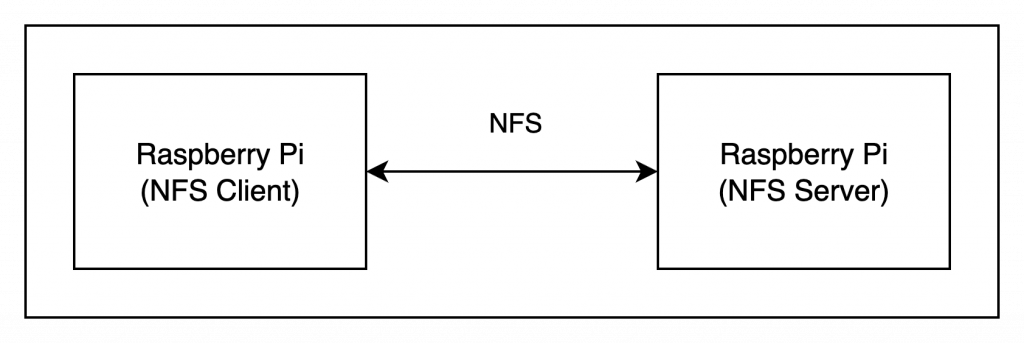
兩台設備透過 NFS 共享檔案系統,Client 端負責寫入檔案到 Server 端。
開機後立即當機的典型症狀
在測試過程中發現:
- 系統開機後立即進行檔案操作,應用程式會當機
- 當機時無任何錯誤訊息,程式完全無回應
- 如果開機後等待一段時間 (約莫 1~2 分鐘),再使用則運作正常
- 問題具有重現性,每次開機立即使用都會遇到當機
如果每次開發都遇到當機或是需要等待 1~2 分鐘才能操作,對於使用者體驗影響很大。
如何診斷 NFS 當機問題:3 個關鍵步驟
步驟一:透過 Log 定位問題點
首先檢查應用程式的 Log 紀錄,發現當機發生在檔案寫入操作:
[2025-01-15 10:30:15] INFO: 使用者觸發寫入功能
[2025-01-15 10:30:15] DEBUG: 開始寫入檔案至 NFS
[2025-01-15 10:30:15] DEBUG: 寫入路徑: /mnt/nfs/data/file_001.jpg
# 之後沒有任何 Log,程式凍結如果 NFS 檔案操作正確會是:
[2025-01-15 10:30:15] INFO: 使用者觸發寫入功能
[2025-01-15 10:30:15] DEBUG: 開始寫入檔案至 NFS
[2025-01-15 10:30:15] DEBUG: 寫入路徑: /mnt/nfs/data/file_001.jpg
[2025-01-15 10:30:16] DEBUG: /mnt/nfs/data/file_001.jpg 完成寫入
# 會有寫入完成訊息步驟二:檢查執行緒狀態
使用 ps 指令檢查應用程式的執行緒狀態:
ps aux | grep myapp發現寫入相關的執行緒處於 D 狀態(不可中斷的睡眠狀態),這表示執行緒卡在 I/O 操作中,正在等待系統底層的回應。
這是關鍵線索,問題不在應用程式邏輯,而在於底層的檔案系統操作被阻塞。
步驟三:NFS3 vs NFS4 交叉測試
為了確認問題根源,我做了兩組對比測試:
測試一:NFS4 vs NFS3 協定
# 測試 NFS4(原配置)
mount -t nfs -o vers=4 192.168.1.100:/export /mnt/nfs
# 開機後立即寫入 → 當機

# 測試 NFS3
mount -t nfs -o vers=3 192.168.1.100:/export /mnt/nfs
# 開機後立即寫入 → 正常運作測試二:時間因素
# 使用 NFS4,開機後等待 2 分鐘再寫入 → 正常運作
# 使用 NFS3,開機後立即寫入 → 正常運作測試結論:
- NFS4 在開機後短時間內 (約 1-2 分鐘) 使用時會有問題
- NFS3 在任何時間點使用都正常
- NFS4 度過初始階段後也能正常運作
NFS4 初始化複雜度:為何開機後需要等待
核心問題:NFS4 的有狀態設計在 Raspberry Pi 需要 30 秒至 2 分鐘的初始化時間,在此期間進行檔案操作會導致應用程式阻塞。
NFS4 的狀態建立流程詳解
NFS4 採用有狀態設計,在開始使用前必須完成完整的初始化流程。
這與 NFS3 的無狀態設計形成鮮明對比。
四個必要的初始化步驟
- 步驟一:建立傳輸層連線
- 等待網路服務就緒
- 建立到 NFS 服務器的 TCP 持久連線
- 步驟二:安全機制協商
- 確定使用的認證方式 (AUTH_UNIX、Kerberos V5 等)
- 完成身份驗證流程
- 步驟三:建立客戶端識別
- SETCLIENTID:向服務器註冊客戶端
- SETCLIENTID_CONFIRM:確認客戶端狀態
- 這是 NFS4 有狀態設計的核心
- 步驟四:查詢服務器參數
- 取得租約時間 (lease time,由服務器決定,常見為 90 秒)
- 啟動租約維護機制 (定期更新以保持狀態)
- 獲取根文件句柄 (root filehandle)
初始化期間的實際影響
在 Raspberry Pi 環境中通常需要 30 秒到 2 分鐘,期間如果進行檔案操作會遇到:
| 問題 | 表現症狀 | 技術原因 | |
|---|---|---|---|
| 1 | 連線未完成 | 超時錯誤 | TCP 連線尚未建立 |
| 2 | 客戶端未註冊 | 拒絕存取 | SETCLIENTID 未完成 |
| 3 | 網路未就緒 | DNS 解析失敗 | DHCP 尚未取得 IP |
| 4 | 租約未啟動 | 無法鎖定檔案 | lease 機制未初始化 |
為什麼會阻塞寫入操作?
讓我們追蹤一次寫入操作的完整流程:
T0: 應用程式發起寫入
↓
T1: NFS Client 需要 OPEN 檔案
↓
T2: OPEN 需要有效的 clientid
↓
T3: 檢查發現 SETCLIENTID 尚未完成
↓
T4: 進入等待狀態 (D state - 不可中斷睡眠)
↓
... 等待 30-120 秒 ...
↓
T5: 初始化完成 OR 超時失敗這就是為什麼我們在 Log 中看到寫入操作被阻塞,執行緒進入 D 狀態 (不可中斷的睡眠)。
NFS4 的可選性能優化機制
一旦初始化完成,NFS4 還提供以下優化機制 (非必要):
委派機制 (Delegation)
- 服務器在 OPEN 時可選擇性授予
- 允許客戶端暫時本地處理 READ/WRITE
- 減少網路往返次數
緩存機制
- 客戶端持續緩存屬性和目錄資訊
- 提升重複操作的效能
這些只是效能的優化,不是本次問題的根源。真正的問題在於上述提到的初始化流程過長。
NFS3 的無狀態優勢對比
相比之下 NFS3 採用無狀態設計。
NFS3 掛載流程:
- MOUNT 協議取得 filehandle (< 1 秒)
- 開始讀寫 (立即) 完成!
核心特性:
- 無需客戶端識別註冊
- 無需租約維護
- 每個操作都是獨立的 RPC 呼叫
- 掛載完成即可立即使用
實際優勢:
- 無複雜初始化 – 掛載成功就能立即讀寫
- 無等待時間 – 開機後立即可用
- 行為可預測 – 沒有隱藏的狀態建立過程
常見問題:為什麼等待 1-2 分鐘後 NFS4 就正常了?
這是因為所有初始化步驟都已完成:
- 初始化已完成 – SETCLIENTID 流程完成,clientid 已建立
- 租約機制已啟動 – 租約定期更新機制開始運作
- TCP 連線已穩定 – 持久連線建立完成
- 所有狀態就緒 – 可以正常進行檔案操作
但對於需要開機後立即使用的嵌入式系統,這 1-2 分鐘的等待時間是無法接受的。
使用者期待開機後立即可用,而不是需要等待一個不確定的時間窗口。
技術總結:選擇 NFS3 還是 NFS4?
| 比較項目 | NFS3 | NFS4 |
|---|---|---|
| 初始化時間 | < 5 秒 | 30-120 秒 |
| 開機即用 | ✅ 是 | ❌ 否 |
| 狀態管理 | 無狀態 | 有狀態 |
| 複雜度 | 低 | 高 |
| 適合場景 | 嵌入式系統 | 企業環境 |
會直接改用 NFS3 的另一個考量點是,我們的系統架構屬於封閉式架構,相較開放式環境來說安全性要求較低,所以審慎評估後選擇使用 NFS3 解決本次問題。
解決方案:切換到 NFS3 的完整步驟
此章節將提供完整的 NFS3 切換步驟,包括客戶端和服務器端的配置。按照順序操作即可徹底解決開機阻塞問題。
步驟一:檢查當前 NFS 版本
在修改之前,先確認當前使用的 NFS 版本:
# 查看當前掛載資訊
mount | grep nfs

# 輸出範例(NFS4):
# 192.168.1.100:/export on /mnt/nfs type nfs4 (rw,relatime,vers=4.2,...)

# 查看更詳細的統計資訊
nfsstat -m如果看到 type nfs4 或 vers=4.x,確認需要切換到 NFS3。
步驟二:卸載現有 NFS 掛載
執行此步驟前,請確保沒有程式正在使用 NFS 目錄。
# 檢查是否有程式正在使用
lsof /mnt/nfs
fuser -m /mnt/nfs

# 如果有程式在使用,先停止相關服務
sudo systemctl stop your-app.service

# 卸載 NFS
sudo umount /mnt/nfs

# 如果提示 "device is busy",可以使用強制卸載(謹慎使用)
sudo umount -f /mnt/nfs
# 或使用 lazy unmount
sudo umount -l /mnt/nfs步驟三:使用 NFS3 重新掛載 (臨時測試)
先用指令方式掛載,確認可以正常運作後再修改 fstab。
# 基本 NFS3 掛載
sudo mount -t nfs -o vers=3,tcp <server-ip>:<nfs-server-folder> /mnt/nfs

# 推薦的完整參數(適合 Raspberry Pi)
sudo mount -t nfs -o vers=3,nolock,tcp,rsize=8192,wsize=8192,timeo=14,intr \<server-ip>:<nfs-server-folder> /mnt/nfs掛載參數詳解:
| 參數 | 說明 | 推薦值 | 原因 |
|---|---|---|---|
vers=3 | 強制 NFS 版本 3 | 必須 | 核心設定 |
nolock | 停用檔案鎖定 | 單客戶端用 | 減少協定開銷 |
tcp | 使用 TCP 傳輸 | 推薦 | 比 UDP 可靠 |
rsize=8192 | 讀取緩衝區 | 8192 | 適合 RPi 網路 |
wsize=8192 | 寫入緩衝區 | 8192 | 適合 RPi 網路 |
timeo=14 | RPC 超時時間 | 14 (1.4秒) | 快速失敗 |
intr | 允許中斷操作 | 推薦 | 避免永久阻塞 |
步驟四:驗證掛載是否成功
# 1. 確認掛載資訊
mount | grep nfs
# 應該看到: type nfs (... vers=3 ...)

# 2. 測試讀取
ls -lh /mnt/nfs

# 3. 測試寫入(關鍵)
echo "test" | sudo tee /mnt/nfs/test.txt
cat /mnt/nfs/test.txt

# 4. 測試開機後立即寫入的場景
# 重啟系統後立即執行寫入操作
sudo reboot
# 開機後
echo "immediate write test" | sudo tee /mnt/nfs/boot_test.txt預期結果:
- 寫入立即完成 (包含重啟系統)
- 任何執行緒無進入 D 狀態
- 無超時錯誤
步驟五:修改 fstab 永久生效
確認臨時掛載測試成功後,修改 /etc/fstab 使設定永久生效。
5.1 備份原始設定
# 備份 fstab(重要!)
sudo cp /etc/fstab /etc/fstab.backup.$(date +%Y%m%d)5.2 開啟 fstab 檔案
sudo nano /etc/fstab5.3 添加 NFS3 掛載項
# /etc/fstab - NFS3 掛載設定
# 基本設定 (單客戶端場景)
<server-ip>:<nfs-server-folder> /mnt/nfs nfs vers=3,nolock,tcp,rsize=8192,wsize=8192 0 0
# 推薦設定 (含超時和中斷)
<server-ip>:<nfs-server-folder> /mnt/nfs nfs vers=3,nolock,tcp,rsize=8192,wsize=8192,timeo=14,intr 0 0fstab 欄位說明:
[設備]                           [掛載點]   [類型]  [選項]           [dump] [fsck]
<server-ip>:<nfs-server-folder> /mnt/nfs nfs vers=3,tcp,... 0 00 0最後兩個數字:- 第一個 0:不使用 dump 備份
- 第二個 0:不在開機時進行 fsck 檢查(NFS 不需要)
5.4 測試 fstab 設定
# 卸載現有掛載
sudo umount /mnt/nfs

# 測試 fstab 設定(不重啟)
sudo mount -a

# 確認掛載成功
mount | grep nfs
df -h | grep nfs如果 mount -a 失敗:
# 查看詳細錯誤
sudo mount -av

# 檢查 fstab 語法
cat /etc/fstab | grep -v "^#" | grep nfs重新執行步驟四,測試 fstab 是否設定成功。
總結
從遇到問題到找出根本原因,再到實施解決方案,這個過程充分展現了系統問題診斷的重要性。透過 Log 分析、執行緒狀態檢查、交叉測試,我們定位到 NFS4 初始化時間是造成開機阻塞的根本原因。
切換到 NFS3 後,系統在開機後能立即進行檔案操作,完全消除了 1-2 分鐘的等待時間。這個改變提升了使用者體驗,也讓系統行為更加可預測。
如果你也在使用 Raspberry Pi 或其他嵌入式 Linux 設備,遇到 NFS 相關的當機或阻塞問題,希望這篇文章的診斷流程和解決步驟能幫助到你。
你在開發嵌入式系統時遇到過哪些檔案系統的問題?歡迎在下方留言分享你的經驗,或是訂閱本站取得更多實戰技術文章。
參考資料: