
前言:讓你的 WordPress 自動運作起來
你是否曾經遇到以下情況:
- 每天要手動發布多篇文章到 WordPress,重複的操作讓你疲憊不堪
- 從 Notion 或其他平台搬運內容到 WordPress,圖片要「先下載,再上傳」超麻煩
- 想要批次更新文章內容或標籤,卻只能一篇一篇手動修改
好消息來了!透過 n8n 串接 WordPress API,你可以實現幾乎所有的自動化操作:自動發文、圖片上傳、內容更新、標籤管理等等。
這篇教學將帶你從零開始設定 n8n x WordPress 整合,並分享實用的自動化技巧。無論你是 WordPress.com 用戶還是自架站長,都能跟著這篇教學完成設定。
認識 WordPress 與 n8n 的整合方式
WordPress.com vs 自架 WordPress 的差異
在開始設定之前,先了解 WordPress 類型有分兩種:
WordPress.com(託管版):
- 由 WordPress 官方提供的雲端服務
- 網址格式:
你的名稱.wordpress.com(免費版)或綁定自訂網域(付費版) - 適合:不想自己管理伺服器的個人部落客
自架 WordPress(Self-hosted):
- 部署在自己或是第三方雲端(Zeabur、Cloudways)的主機上
- 網址格式:自訂網域(如
blog.example.com) - 適合:想要完全掌控網站的進階用戶
好消息是,無論哪種類型 n8n 的憑證設定方式都一樣,都是使用「應用程式密碼」進行認證!
WordPress REST API 能做什麼?
WordPress REST API 是 WordPress 提供的一組標準化介面,讓外部應用程式(如 n8n)能夠與 WordPress 互動。透過 API,你可以:
- 文章管理:建立、讀取、更新、刪除文章
- 媒體庫操作:上傳圖片、影片、文件等檔案
- 分類與標籤:管理文章的分類和標籤
- 用戶管理:取得或更新用戶資訊(需相應權限)
- 留言管理:讀取或回覆文章留言
注意:這篇教學主要聚焦在憑證設定和基本操作。
第一步:申請 WordPress 應用程式密碼
WordPress 比較特別,需要先進到後台申請一組「應用程式密碼」,而不是直接使用你的登入密碼。這是為了安全性考量,即使密碼外洩,也不會影響到你的主帳號。
1.1 進入 WordPress 後台
首先,登入你的 WordPress 後台:
- WordPress.com 用戶:前往 wordpress.com 登入
- 自架 WordPress 用戶:前往你的網域加上
/wp-admin(例如:https://blog.example.com/wp-admin)
1.2 開啟用戶設定頁面
登入後,依照以下步驟操作:
- 點擊左側邊欄的「使用者」
- 選擇「個人資料」或「全部使用者」選擇你要開啟應用程式密碼的使用者
- 捲動到頁面最下方
1.3 新增應用程式密碼
在設定頁面的最下方,你會看到「應用程式密碼」區塊。
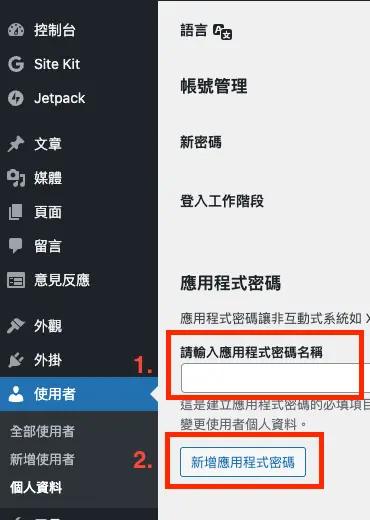
操作步驟:
- 在「應用程式密碼名稱」欄位中輸入一個你可以辨認的名稱,例如:
n8n - 點擊「新增應用程式密碼」按鈕
- 系統會立即產生一組密碼,如下圖所示

重要提醒:
- 這組密碼只會顯示一次,請立即複製並妥善保存
- 如果不小心關閉視窗,可以刪除後重新建立
1.4 安全性注意事項
- 不要分享:應用程式密碼等同於你的帳號密碼,千萬不可外流或分享給他人
- 定期更新:建議每隔 3-6 個月更換一次密碼,提升安全性
- 分開管理:如果有多個自動化工具,建議為每個工具建立獨立的應用程式密碼,方便管理和追蹤
- 立即刪除:如果某個密碼不再使用(例如停用某個自動化流程),請立即到 WordPress 後台刪除該密碼
第二步:在 n8n 設定 WordPress 憑證
現在我們已經取得 WordPress 的應用程式密碼,接下來就是要在 n8n 中建立憑證。
2.1 開啟 n8n 憑證設定
- 登入你的 n8n 平台
- 點擊右上角的「Credentials」(憑證)
- 點擊「Add Credential」(新增憑證)
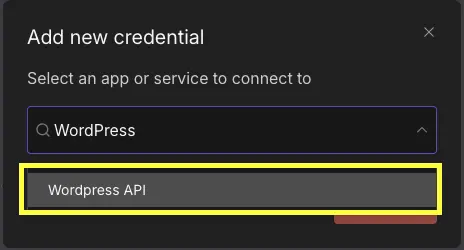
- 在搜尋框中輸入「WordPress」,選擇「WordPress」
2.2 填寫憑證資訊
在憑證設定頁面中,你需要填入以下三個欄位:
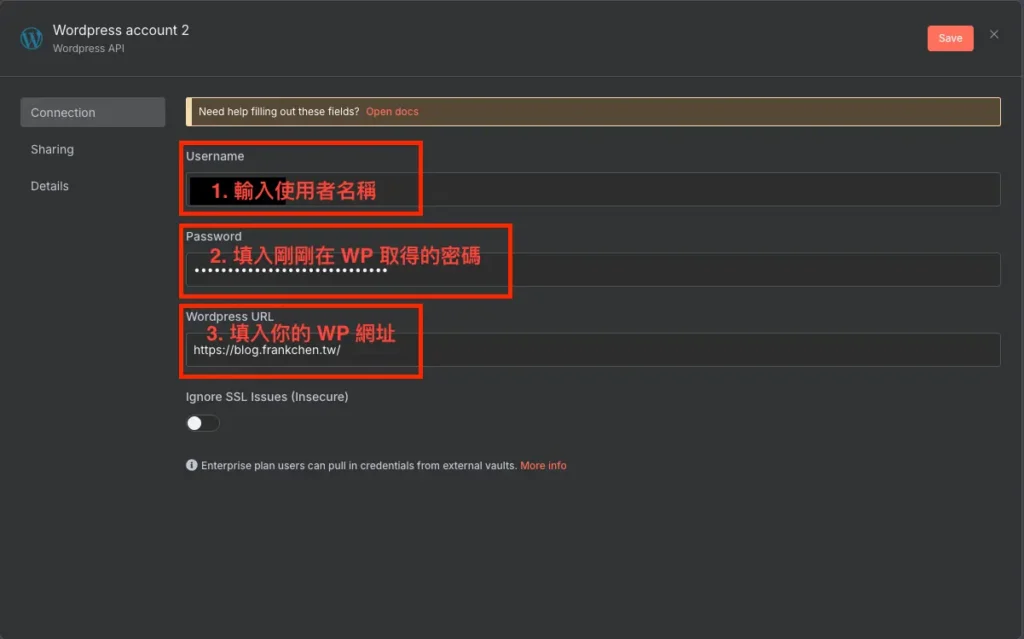
欄位說明:
- Username(用戶名稱)
- 填入你登入 WordPress 使用的用戶名稱
- 範例:
example-account
- Password(密碼)
- 填入剛剛在 WordPress 後台申請的「應用程式密碼」
- 注意:不是你的登入密碼,是應用程式密碼!
- 密碼會長得像:
xxxx xxxx xxxx xxxx
- WordPress URL(WordPress 網址)
- 填入你的 WordPress 網站完整網址
- 格式:
https://你的網域.com - WordPress.com 範例:
https://你的名稱.wordpress.com - 自架站範例:
https://blog.example.com
2.3 儲存憑證
填寫完成後,點擊右上角的「Save」按鈕。如果設定正確,憑證會成功儲存;如果有錯誤,n8n 會提示你檢查設定。
第三步:測試 WordPress 憑證是否成功
設定完憑證後,最重要的是測試一下是否能正常連線。
3.1 建立測試工作流
- 回到 n8n 主頁面
- 建立一個新的 Workflow
- 加入一個「Trigger Manually」節點
- 加入一個「WordPress」節點
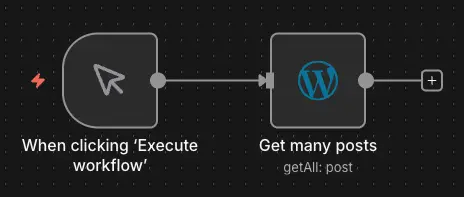
3.2 使用 Get Many Posts 測試
在 WordPress 節點中進行以下設定:
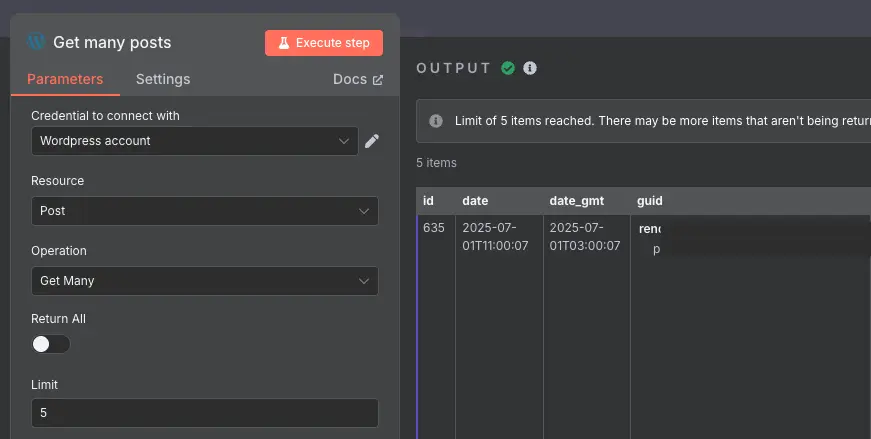
- Credential(憑證):選擇剛剛建立的 WordPress 憑證
- Resource(資源):選擇「Post」
- Operation(操作):選擇「Get Many」
- Return All(返回所有):開啟或設定 Limit 為 5(取得 5 篇文章)
設定完成後,點擊「Execute Node」(執行節點)按鈕。
3.3 驗證結果
如果設定正確,你應該會看到:
- 節點執行成功(綠色勾勾)
- 返回你的 WordPress 文章列表
- 每篇文章包含標題、內容、發布日期等資訊
如果出現錯誤,請檢查:
- 用戶名稱是否正確
- 應用程式密碼是否正確(注意空格)
- WordPress URL 格式是否正確(不要加
/wp-admin等路徑) - 網路連線是否正常
設定完成!你現在可以開始使用 n8n 操作 WordPress 了。
WordPress REST API 端點說明
了解 WordPress REST API 的常用端點,能幫助你更靈活地運用 n8n 自動化。
常用的 API 端點
WordPress REST API 預設的端點格式為:https://你的網域/wp-json/wp/v2/{資源類型}
主要端點:
- 文章 (Posts)
- 端點:
/wp-json/wp/v2/posts - 用途:建立、讀取、更新、刪除文章
- 常見操作:發布文章、更新文章內容、設定標籤和分類
- 端點:
- 媒體庫 (Media)
- 端點:
/wp-json/wp/v2/media - 用途:上傳圖片、影片、PDF 等檔案
- 常見操作:圖片上傳、取得媒體 ID、設定精選圖片
- 端點:
- 分類 (Categories)
- 端點:
/wp-json/wp/v2/categories - 用途:管理文章分類
- 常見操作:建立分類、取得分類 ID
- 端點:
- 標籤 (Tags)
- 端點:
/wp-json/wp/v2/tags - 用途:管理文章標籤
- 常見操作:建立標籤、取得標籤 ID
- 端點:
- 頁面 (Pages)
- 端點:
/wp-json/wp/v2/pages - 用途:管理靜態頁面
- 常見操作:建立關於頁面、更新聯絡頁面
- 端點:
n8n 中的 WordPress 節點操作
在 n8n 的 WordPress 節點中,你可以進行以下常見操作:
- Post(文章)操作:
- Create:建立新文章
- Get:取得單篇文章
- Get Many:取得多筆文章
- Update:更新文章內容
- Page(頁面)操作:
- Create:建立新頁面
- Get:取得單個頁面
- Get Many:取得多個頁面
- Update:更新頁面內容
- 其他資源操作:
- User:用戶資訊
注意:媒體上傳官方節點為內建,需要使用「HTTP Request」節點,稍後會詳細說明。
實戰技巧:圖片上傳到 WordPress 媒體庫
圖片處理是自動化發文中最常遇到的挑戰,這裡分享如何透過 n8n 將圖片上傳到 WordPress 媒體庫。
為什麼要上傳到媒體庫?
當你從 Notion、Google Drive 或其他來源取得圖片時,如果直接在文章中使用外部連結,可能會遇到以下問題:
- 外部連結失效,圖片無法顯示
- 載入速度較慢(尤其是跨國連結)
- 無法使用 WordPress 的圖片優化功能
- SEO 效果較差
因此,最佳實踐是將圖片上傳到 WordPress 自己的媒體庫。
使用 HTTP Request 節點上傳圖片
由於 n8n 的 WordPress 節點目前不支援直接上傳媒體,我們需要使用「HTTP Request」節點搭配 WordPress 的媒體 API。
🚧 預告:我正在開發 n8n WordPress 增強節點,預計會支援原生媒體上傳(5 個操作)、Yoast SEO 整合、以及更完整的 Post 欄位(摘要、精選圖片等)。目前還在測試中,敬請期待!
在自訂節點正式推出之前,以下是目前的做法:
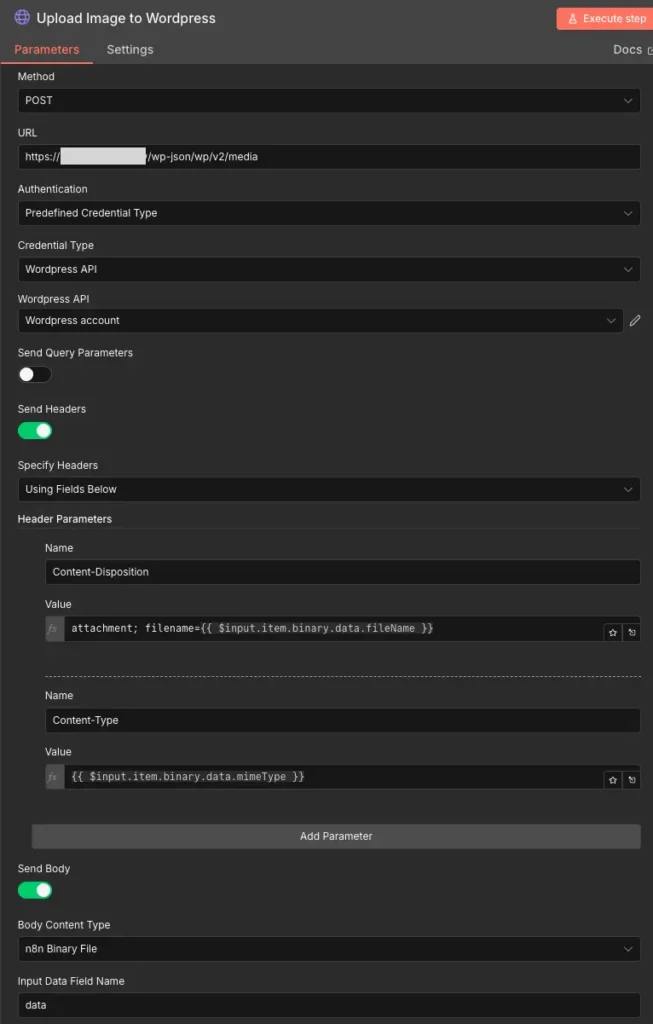
節點設定步驟:
- 新增 HTTP Request 節點
- Method:選擇
POST - URL:填入
https://你的網域/wp-json/wp/v2/media - Authentication:選擇「Predefined Credential Type」
- Credential Type:選擇「WordPress API」
- WordPress API:選擇你建立的 WordPress 憑證
- Method:選擇
- 設定 Headers
- Send Headers:開啟
- Specify Headers:選擇「Using Fields Below」
- 新增第一個 Header:
- Name:
Content-Disposition - Value:
attachment; filename={{ $input.item.binary.data.fileName }}
- Name:
- 新增第一個 Header:
- 新增第二個 Header:
- Name:
Content-Type - Value:
{{ $input.item.binary.data.mimeType }}
- Name:
- 設定 Body 參數
- Send Body:開啟
- Body Content Type:選擇「n8n Binary File」
- Input Data Field Name:填入
data(或你的圖片資料欄位名稱)
- 執行上傳
- 執行節點後,WordPress 會返回圖片的 ID 和 URL
- 記下這個 ID,可以用來設定為文章的精選圖片
從 Notion 自動上傳圖片的案例
在我之前分享的「Notion 轉 WordPress 自動化」工作流中,圖片處理流程是這樣的:
- 偵測 Notion 中的圖片 Block:辨識出文章中的所有圖片
- 下載圖片:使用 HTTP Request 從 Notion 下載圖片
- 重新命名:根據文章標題 slug 重新命名檔案
- 上傳到 WordPress:將圖片上傳到媒體庫,取得新的 URL
- 替換連結:在文章 HTML 中將 Notion 圖片連結替換成 WordPress 連結
這樣可以確保文章發布後,所有圖片都能正常顯示,不會依賴 Notion 伺服器。
實戰應用案例
設定好 WordPress 憑證後,可以實現哪些自動化應用呢?以下分享兩個簡單的實用案例。
案例 1:定期備份文章到 Google Sheet
應用場景:
你想要定期備份 WordPress 文章的標題、發布日期、網址等資訊到 Google Sheet,方便管理和追蹤。
工作流程設計:
- 使用「Schedule Trigger」節點(每週自動執行一次)
- 使用「WordPress」節點取得所有文章(Get Many Posts)
- 使用「Code」節點整理資料(提取標題、日期、URL)
- 使用「Google Sheets」節點寫入到試算表
適用情境:
內容管理、SEO 追蹤、文章數量統計
案例 2:Notion 內容自動發布到 WordPress
應用場景:
你習慣在 Notion 撰寫文章,寫完後希望自動發布到 WordPress,省去手動複製貼上的時間。
工作流程設計:
- 在 Notion Database 中將文章狀態設定為「撰寫完成」
- n8n 定期檢查 Notion Database(每小時一次)
- 讀取「撰寫完成」狀態的文章內容
- 將 Notion Block 轉換成 WordPress HTML 格式
- 處理圖片上傳(下載 Notion 圖片 → 上傳到 WordPress 媒體庫)
- 使用 WordPress 節點發布文章(設定為草稿)
- 發布成功後,將 Notion 文章狀態改為「已上傳 WP」
適用情境:
內容創作自動化、多平台發布、團隊協作
詳細的工作流程設定,請參考 Notion 轉 WordPress 自動化完整教學文章。
常見問題 FAQ
是的!兩者都是使用「應用程式密碼」進行認證,設定步驟完全相同。唯一的差異在於 URL 格式:WordPress.com 用戶填入 https://你的名稱.wordpress.com,自架站用戶則填入 https://你的網域.com。
應用程式密碼是專門給第三方應用程式使用的獨立密碼,與你登入 WordPress 後台的密碼不同。這樣設計更安全,即使應用程式密碼外洩也不會影響主帳號。你可以為不同的工具建立不同的密碼,隨時刪除不用的密碼,而應用程式密碼的權限會與你的帳號權限相同。
常見的失敗原因包括:用戶名稱填錯(應使用 WordPress 用戶名稱而非顯示名稱)、密碼填成登入密碼而非應用程式密碼、URL 格式錯誤(結尾不要加斜線,也不要包含 /wp-admin 等路徑)、帳號權限不足(至少需要編輯者角色),或是主機的安全外掛停用了 REST API。
你可以先用「Get Many Posts」取得所有文章,再用「Filter」節點篩選出需要更新的文章,接著用「Code」節點為每篇文章加上新的標籤或分類 ID,最後用「Update Post」節點批次更新即可。
請確認你的 WordPress 帳號有上傳媒體的權限(至少是作者角色),並檢查圖片大小是否超過主機設定的上傳限制、圖片格式是否被 WordPress 支援(JPG、PNG、GIF、WebP 都可以),以及主機是否有足夠的儲存空間。
你可以在發布文章的工作流後面串接 Telegram、Discord、Twitter/X 或 Facebook 等節點,自動將文章連結分享到對應的平台。
總結與下一步
恭喜你完成 n8n x WordPress 的憑證設定!現在你已經可以:
- ✅ 透過 n8n 讀取 WordPress 文章
- ✅ 自動發布文章到 WordPress
- ✅ 更新現有文章的內容和設定
- ✅ 上傳圖片到 WordPress 媒體庫
建議的學習路徑
- 先從簡單開始:試著用 n8n 取得文章列表,熟悉 WordPress 節點的操作
- 實作備份流程:定期備份文章資訊到 Google Sheet
- 挑戰進階應用:實作 Notion 或其他平台的內容自動發布
- 優化工作流程:加入錯誤處理、通知機制、重試邏輯
參考資料與延伸閱讀
參考資料
- WordPress.com – WordPress 官方提供的部落格平台
- WordPress Rest API – WordPress 內建的 Rest API 文件
- Zeabur – 自部署 WordPress 平台
延伸閱讀
想了解更多 n8n 自動化應用嗎?推薦你閱讀以下文章:
- 不用再當搬運工!n8n 助你實現 Notion 無縫轉移 WordPress 的完美攻略
- n8n x Notion 完整攻略:從憑證設定到 Database 操作實戰
- 【n8n 模板分享】Line Bot × Canva 封面圖一鍵上傳 WordPress 系統
如果這篇文章對你有幫助,歡迎分享給更多需要的人!