
這篇文章示範如何使用我製作的 n8n Line bot Canva 模板,讓你只需透過 LINE 傳送 Canva 連結就能完成 WordPress 上傳。
每次設計完封面圖,上傳 WordPress 前要先轉檔再上傳,一來一回不僅電腦檔案變多,手續也很複雜且重複。為了解決這個痛點,我製作了這個 n8n 自動化模板,讓你只要在 LINE 傳送 Canva 設計連結,系統就會自動匯出圖片、備份到 Google Drive,並上傳到 WordPress 媒體庫。
這個模板已經幫你處理好所有技術細節,你不需要從零開始建立工作流程,只要下載模板、設定憑證,就能立即使用。
這套系統適合誰?
這個模板特別適合以下情境:
- 經常需要將 Canva 設計的封面圖上傳到 WordPress 的內容創作者
- 想要簡化重複性工作流程,提升工作效率的使用者
- 已經有使用 n8n 的經驗,想要快速導入新功能的人
- 不想花時間研究 API 串接和節點設定,只想要一個可以直接使用的解決方案
你不需要有程式設計背景,只要會基本的 n8n 操作(匯入工作流、設定憑證),就能使用這個模板。
模板下載
下載後,你會得到一個 .json 檔案,這就是完整的 n8n 工作流模板。
模板匯入步驟
- 打開你的 n8n 工作介面
- 點擊右上角的選單,選擇「Import from file」
- 選擇剛才下載的
.json檔案 - 點擊「Import」完成匯入
匯入後,你會看到整個工作流程已經建立完成,所有節點都已經配置好了。
事前準備:模板需要的憑證
這個模板運作時需要串接多個服務,因此你需要準備以下憑證:
- n8n 伺服器 – Zeabur 託管或本地部署都可以,版本需為 v1.113.2 以上
- LINE 憑證 – n8n 整合 Line 完整教學:Line Bot 設定、憑證設定、節點介紹
- WordPress 憑證 – n8n x WordPress 整合指南:API 設定、媒體上傳、自動發文全攻略
- Canva 憑證 – n8n 整合 Canva 完整教學:OAuth 2.0 憑證設定與測試指南
- Google Drive 憑證 – n8n 憑證設定指南:串接 Google Cloud 服務 新手也能輕鬆上手
上面每個連結都有完整的憑證設定教學,跟著步驟操作即可。模板匯入後,你只需要在對應的節點中選擇你已經建立好的憑證就可以了。
建立 Line Bot 使用的 Data Table
這個模板使用 n8n 的 Data Table 功能來管理工作流程的狀態。模板已經固定使用特定的欄位結構,你只需要照著步驟建立即可。
Data Table 是用來記錄 LINE Bot 目前處於哪個操作階段,工作流會自動更新這些狀態,你不需要手動修改。
步驟一:建立 Data table
點擊左上角「Create data table」

輸入 Data table 名稱(建議命名為 line_bot_status 或其他容易辨識的名稱),點擊「Create」
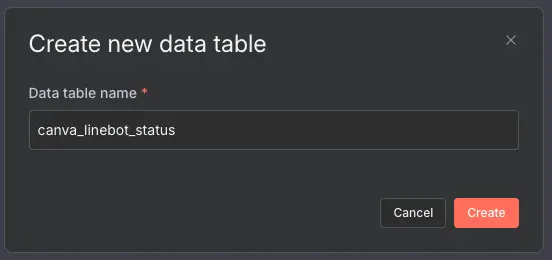
步驟二:新增 Column 欄位
點擊右上角的「Add Column」

模板需要以下 6 個欄位,請依序建立:
| Name | Type | 說明 |
|---|---|---|
| none | boolean | 初始狀態(模板會自動管理) |
| check_page | boolean | 確認階段(模板會自動管理) |
| upload_wp | boolean | 上傳階段(模板會自動管理) |
| design_id | string | 儲存 Canva 設計 ID(模板會自動填入) |
| design_title | string | 儲存 Canva 設計標題(模板會自動填入) |
| image_drive_id | string | 儲存 Google Drive 檔案 ID(模板會自動填入) |
你只需要照著上表建立這些欄位即可,每個欄位的用途和數值都由模板自動處理。
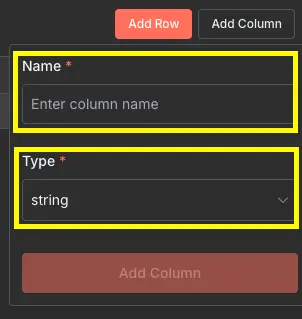
步驟三:新增 Row 資料
點擊右上角的「Add Row」

點一下之後,就會看到新增一行資料

這時候我們要手動把「none」欄位的資料設為 true,雙擊「none」底下的儲存格打勾就好

設定完成後,Data Table 就準備好了。之後模板運作時,會自動在這個表格中更新狀態,你不需要再做任何調整。
模板功能總覽
這個模板已經內建三大核心功能,全部都是自動化處理,你只需要在 LINE 上操作就好。
目前模板是針對上傳單一封面圖所設計的,只支援 Canva 設計檔中僅有一個頁面。如果設計檔有多個頁面,系統只會記錄到最後一頁。
功能一:上傳 Canva 連結
在 Canva 編輯完成後,複製畫面上方的網址(格式像是:https://www.canva.com/design/<design-id>/<user-id>/edit),然後直接貼到 LINE Bot 傳送。
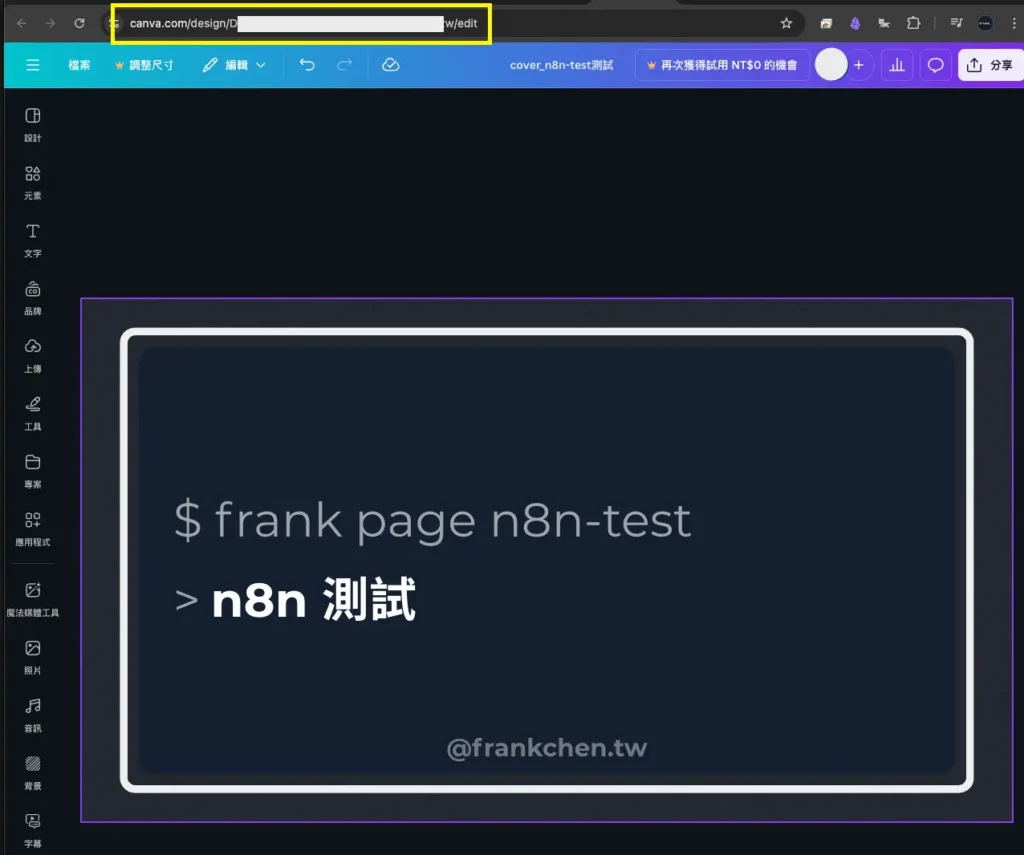
模板會自動解析出 Design ID,並向 Canva API 取得該設計檔的資訊。
取得設計檔後,LINE Bot 會回傳預覽圖讓你確認,確認沒問題就可以按下「確認」繼續下一步。
如果是複製已存在的設計再修改,預覽圖有可能會是舊的,這是 Canva 官方更新時間較慢造成的。確認你上傳的網址是對的就可以按下「確認」執行後續步驟。
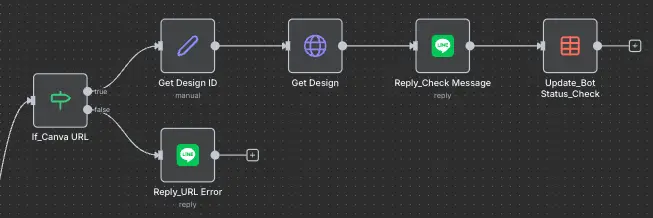
功能二:確認輸出 Canva 設計
當你確認設計檔後,模板會自動執行匯出動作。
模板預設的匯出格式是 PNG,這個設定已經在 Set_Exports Parameter 節點中配置好了。如果你需要其他格式(例如 JPG、PDF),可以修改該節點的參數。
輸出格式需依照 Canva 官方文件 指定的格式設定,使用不支援的格式會出現錯誤。
匯出完成後,模板會自動將圖片上傳到 Google Drive 進行備份,然後透過 LINE 回傳匯出結果的預覽圖給你確認。
LINE 傳輸圖片需要使用 LINE 可以訪問的連結,因此模板利用 Google Drive 的共用功能來實現圖片傳送。整個過程都是自動化處理,你不需要手動操作 Google Drive。

功能三:上傳 WordPress 媒體庫
確認輸出的圖片沒問題後,模板會自動將圖片上傳到你的 WordPress 媒體庫。
上傳完成後,你就可以直接在 WordPress 編輯器中使用這張圖片作為文章封面了。
這個模板也可以替換成其他支援圖檔上傳的平台或社群媒體,如果你有其他需求,可以修改 WordPress 節點為其他服務。
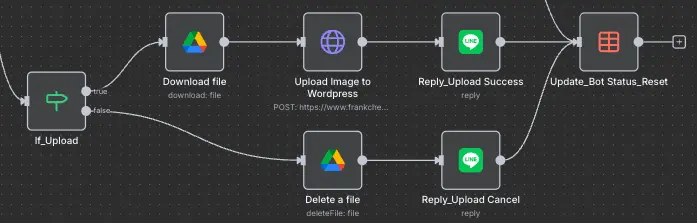
整個流程從上傳 Canva 連結到完成 WordPress 上傳,只需要在 LINE 上點擊幾次,所有的 API 串接、檔案轉換、備份、上傳都由模板自動處理。
常見問題 FAQ
匯入模板後,你主要需要做以下設定:
1. 在 LINE 相關節點中選擇你的 LINE 憑證
2. 在 WordPress 相關節點中選擇你的 WordPress 憑證
3. 在 Canva 相關節點中選擇你的 Canva 憑證
4. 在 Google Drive 相關節點中選擇你的 Google Drive 憑證
5. 在 Data Table 相關節點中選擇你剛才建立的 Data Table
如果你已經設定好這些憑證,只需要在每個節點的憑證欄位選擇對應的憑證即可。
可以!這個模板就是為了不想處理技術細節的使用者設計的。你不需要理解程式邏輯、API 串接、或節點配置,只要會基本的 n8n 操作(匯入工作流、選擇憑證),就能使用這個模板。
所有的技術細節都已經處理好了,你只需要跟著本文的步驟設定好憑證和 Data Table,就可以開始使用。
不會。這個模板是一個獨立的工作流程,你可以在同一個 LINE Bot 中使用多個 n8n 工作流。只要確保每個工作流的 Webhook 觸發器都正確設定,它們就可以並存運作。
如果你擔心衝突,也可以為這個模板建立一個專屬的 LINE Bot。
當然可以!這個模板是開放給你自由修改的。你可以根據自己的需求調整:
– 修改匯出格式(在 Set_Exports Parameter 節點)
– 更換上傳目的地(將 WordPress 節點替換為其他服務)
– 調整回覆訊息的內容(在 LINE 回覆節點中)
– 增加其他處理步驟(例如圖片壓縮、浮水印等)
如果你修改出更好的版本,也歡迎分享給更多人使用!
Data Table 是用來記錄 LINE Bot 的操作狀態,確保每個步驟都能正確執行。
舉例來說,當你傳送 Canva 連結後,系統需要記住這個設計的 ID,等你按下「確認」後才能繼續匯出。這些狀態資訊就儲存在 Data Table 中。
模板會自動管理這些狀態,你不需要理解運作原理,只要照著步驟建立 Data Table 即可。
目前版本只支援單一頁面的設計檔,如果你的 Canva 設計有多個頁面,系統只會記錄最後一頁。
如果你需要支援多頁面匯出,可以修改模板中的相關邏輯,或是在 Canva 中將每個頁面分別匯出。
延伸應用
這個模板除了用來上傳 WordPress 封面圖,還可以延伸應用到其他場景:
- 社群媒體封面圖管理:將 WordPress 上傳節點替換為 Instagram、Facebook、或 Twitter 的 API,就能自動將 Canva 設計的圖片發布到社群媒體。
- 團隊協作流程:在團隊中使用共同的 LINE Bot,讓設計師完成設計後直接透過 LINE 上傳,自動同步到團隊的媒體庫或雲端硬碟。
- 多格式輸出:修改模板讓它同時輸出多種格式(PNG、JPG、PDF),並分別儲存到不同的資料夾,方便後續使用。
- 批次處理:如果你有多個設計需要上傳,可以修改模板支援批次處理,一次性處理多個 Canva 連結。
- 自動化內容發布:結合 WordPress API,不只上傳封面圖,還可以自動建立草稿文章,進一步簡化內容發布流程。
這些延伸應用都可以在原有模板的基礎上進行修改,發揮你的創意,打造專屬的自動化工作流程。
結尾
這個 n8n 模板能讓你用最少的設定,快速建立自己的 Canva → WordPress 自動化流程。
不需要從零打造工作流,不需要研究 API 文件,不需要理解複雜的節點邏輯。只要下載模板、設定憑證、建立 Data Table,就能立即開始使用。
從此以後,上傳封面圖只需要在 LINE 傳送連結,剩下的交給自動化處理。省下的時間,可以專注在更重要的創作和內容產出上。
如果你在使用過程中遇到任何問題,或是有更好的改進建議,歡迎留言分享!
參考資料與延伸閱讀
參考資料
延伸閱讀
- 【 n8n 模板分享 】探店心願助手
- 【 n8n 模板分享 】Notion Page 轉 WordPress Article