
前言:Telegram Bot 是你的自動化最佳夥伴
n8n 工作流程跑完了,但你不會知道它成功還是失敗,除非自己去後台查看。這時候如果有個機器人能即時通知你執行結果,甚至每天定時推播待辦事項、讓你用指令觸發備份流程,工作效率會提升不少。
Telegram Bot 就是實現這些自動化通知的最佳選擇。相較於 LINE Bot 需要申請開發者帳號、Discord Bot 要設定 OAuth,Telegram Bot 的設定簡單到不可思議:只要跟 BotFather 聊天就能建立,完全免費、沒有訊息數量限制,而且訊息送達速度快,非常適合用來接收工作流程的即時通知。
這篇教學將帶你從零開始設定 n8n x Telegram Bot 整合,讓你的自動化系統能夠「開口說話」,即時通知你重要資訊。
認識 Telegram Bot 與 n8n 的整合方式
什麼是 Telegram Bot?
Telegram Bot 是 Telegram 提供的自動化帳號,可以接收訊息、發送訊息、執行指令等。與一般用戶不同,Bot 是專門設計來與其他程式互動的。
Telegram Bot 的特點:
- 無需伺服器:Bot 可以透過 Telegram 的 API 運作,不需要自己架設伺服器
- 支援指令:可以定義
/start、/help、/status等指令 - 支援按鈕和鍵盤:可以建立互動式選單,提升用戶體驗
- 支援群組:Bot 可以加入群組,管理成員或自動回覆
- 支援檔案傳輸:可以發送和接收圖片、文件、影片等
Telegram Bot 在 n8n 中的應用場景
透過 n8n 整合 Telegram Bot,你可以實現:
- 通知類應用:
- 工作流程執行成功或失敗的通知
- 定時推播資訊(每日摘要、天氣預報、股價提醒)
- 系統監控警報(伺服器負載、錯誤日誌)
- 互動類應用:
- 透過 Telegram 指令觸發 n8n 工作流程
- 建立問答機器人(結合 AI 或資料庫)
- 表單收集(透過對話收集資訊並寫入 Notion 或 Google Sheet)
- 資訊查詢類應用:
- 查詢資料庫資訊(例如:/status 查看專案進度)
- 搜尋內容(從 Notion 或 WordPress 搜尋文章)
Telegram Bot vs LINE Bot vs Discord Bot
| 特性 | Telegram Bot | LINE Bot | Discord Bot |
|---|---|---|---|
| 設定難度 | ⭐(超簡單) | ⭐⭐⭐(需要 LINE Developer 帳號) | ⭐⭐⭐⭐(需要 OAuth 設定) |
| 費用 | 完全免費 | 免費方案有限制 | 完全免費 |
| 訊息限制 | 無限制 | 有推播數量限制 | 無限制 |
| 適合場景 | 個人通知、小團隊 | 台灣用戶多的商業應用 | 社群管理、遊戲伺服器 |
對於 n8n 自動化通知來說,Telegram Bot 是最推薦的選擇!
第一步:透過 BotFather 建立 Telegram Bot
Telegram 設定 Bot 比 LINE 來得簡單很多,只需要跟 BotFather 對話就能完成。
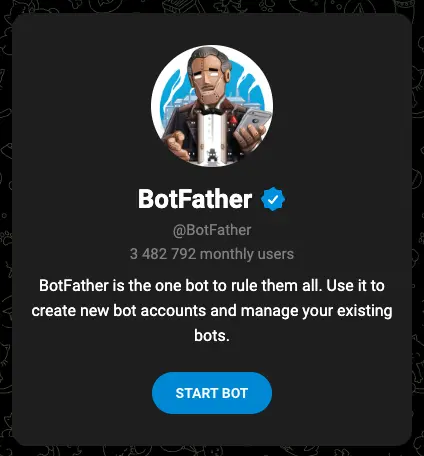
1.1 加入 BotFather 為好友
- 前往 BotFather 官方網頁
- 點擊「Start Bot」
- 網頁會導向到 Telegram 應用程式
- 將 BotFather 加入好友
1.2 建立新的 Bot
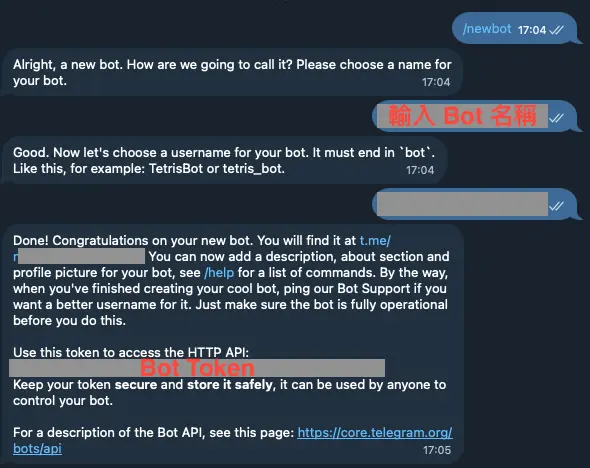
在與 BotFather 的對話視窗中,輸入以下指令:
/newbotBotFather 會開始引導你建立 Bot,並詢問兩個問題。
1.3 設定 Bot 的顯示名稱
BotFather 會先問你:「你的 Bot 要叫什麼名字?」
- 這個名稱是顯示給用戶看的,可以使用中文或英文
- 範例:
我的 n8n 通知機器人或My n8n Bot - 這個名稱可以隨時修改
輸入名稱後,按下「傳送」。
1.4 設定 Bot 的用戶名稱(Username)
接著 BotFather 會問:「你的 Bot 的用戶名稱是什麼?」
重要規則:
- 用戶名稱必須以
bot結尾(例如:my_n8n_bot) - 只能使用英文字母、數字和底線
- 必須是唯一的(如果已被使用,需要換一個)
- 這個用戶名稱之後無法修改
範例:
my_n8n_bot如果名稱符合格式且未被使用,BotFather 會回覆恭喜訊息,並提供重要資訊。
1.5 取得 Bot Token
建立成功後,BotFather 會提供一組 Bot Token,格式類似:
1234567890:ABCdefGHIjklMNOpqrsTUVwxyz1234567890重要提醒:
- 這組 Token 非常重要,請立即複製並妥善保存
- Token 等同於你的 Bot 密碼,千萬不可公開或分享
- 如果不小心外洩,可以透過 BotFather 的
/revoke指令重新產生 - 在 n8n 中設定憑證時會需要用到這組 Token
範例回覆訊息:
Done! Congratulations on your new bot. You will find it at t.me/your_bot_name.You can now add a description, about section and profile picture for your bot, see /help for a list of commands. By the way, when you've finished creating your cool bot, ping our Bot Support if you want a better username for it. Just make sure the bot is fully operational before you do this.

Use this token to access the HTTP API:
1234567890:ABCdefGHIjklMNOpqrsTUVwxyz1234567890
Keep your token **secure** and **store it safely**, it can be used by anyone to control your bot.

For a description of the Bot API, see this page: https://core.telegram.org/bots/api
1.6 測試你的 Bot
建立完成後,你可以:
- 點擊 BotFather 提供的連結(例如:
t.me/my_n8n_bot) - 開啟與你的 Bot 的對話視窗
目前 Bot 還不會回應,因為我們還沒有設定它要做什麼。這就是 n8n 要做的事情!
第二步:取得你的 Telegram Chat ID
要讓 Bot 發送訊息給你,n8n 需要知道「你的 Chat ID」。Chat ID 是 Telegram 用來識別每個用戶或群組的唯一編號。
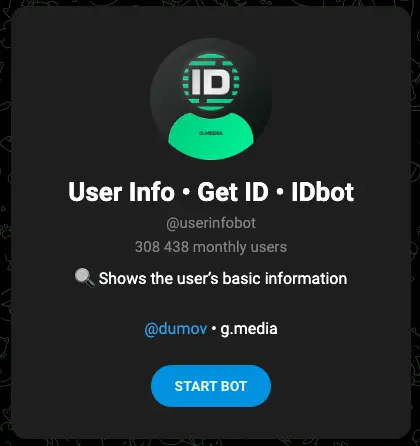
2.1 加入 User Info • Get ID • IDbot 為好友
Telegram 官方提供了一個方便的工具 Bot,可以快速取得你的 Chat ID。
操作步驟:
- 前往 User Info • Get ID • IDbot 官方網頁
- 2. 點擊「Start Bot」
- 網頁會導向到 Telegram 應用程式
- 將 User Info • Get ID • IDbot 加入好友
2.2 取得個人帳號的 Chat ID
- 輸入
/start - Bot 會回傳相關訊息
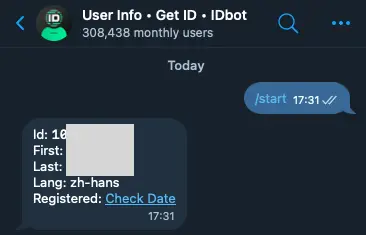
範例回覆訊息:
Id: 123456789
First: Frank
Last: Chen
Language: zh-TW其中,Id: 123456789 就是你的 Chat ID,請記下這組數字(稍後在 n8n 中會用到)。
2.3 取得群組的 Chat ID
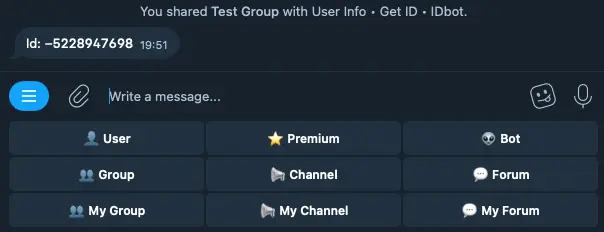
如果你想讓 Bot 發送訊息到 Telegram 群組,需要取得群組的 Chat ID。群組 ID 與個人 ID 不同,是一組負數。
操作步驟:
- 在 IDbot 的對話視窗中,點擊下方的「Group」按鈕
- 從彈出的群組列表中選擇目標群組
- IDbot 會回覆該群組的 Chat ID
範例回覆訊息:
Id: -5228947698其中 -5228947698 就是群組的 Chat ID。請注意:
- 群組 ID 是負數(開頭有減號
-) - 你的 Bot 必須留在群組中才能發送訊息
第三步:在 n8n 設定 Telegram 憑證
現在我們已經取得 Bot Token,接下來就是在 n8n 中建立憑證。
3.1 開啟 n8n 憑證設定
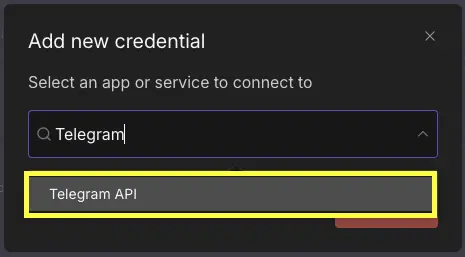
- 登入你的 n8n 平台
- 點擊右上角的「Create Credentials」
- 在搜尋框中輸入「Telegram」,選擇「Telegram API」
3.2 填寫 Telegram 憑證
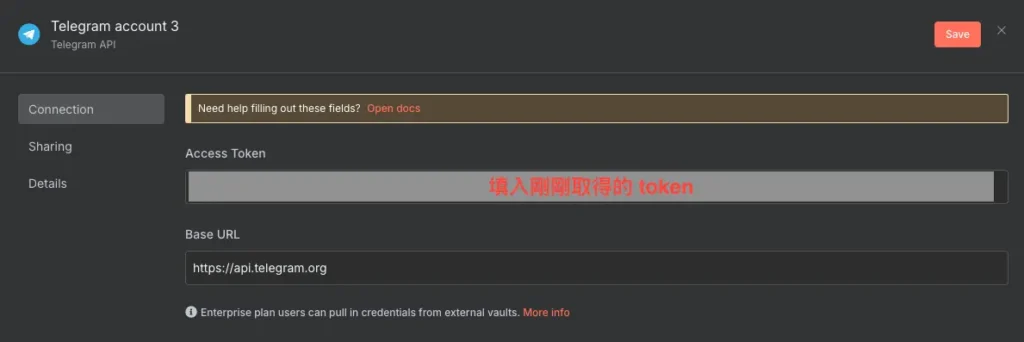
在憑證設定頁面中,你只需要填入Access Token:
欄位說明:
- Access Token
- 貼上剛剛在 BotFather 取得的 Bot Token
- 格式:
1234567890:ABCdefGHIjklMNOpqrsTUVwxyz1234567890 - 確保沒有多餘的空格或換行
- Base URL(通常不需要修改)
- 預設值:
https://api.telegram.org - 除非你使用自架的 Telegram Bot API 伺服器,否則保持預設即可
- 預設值:
填寫完成後,點擊右上角的「Save」(儲存)按鈕。
第四步:測試 Telegram 憑證是否成功
設定完憑證後,讓我們測試一下是否能成功發送訊息。
4.1 建立測試工作流
- 回到 n8n 主頁面
- 建立一個新的 Workflow(工作流程)
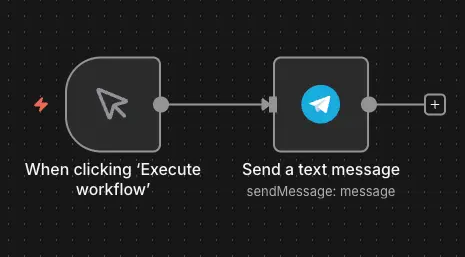
- 加入一個「Manual Trigger」節點(手動觸發)
- 加入一個「Telegram」節點,選擇「Send a text message」
4.2 使用 Send a Message 測試
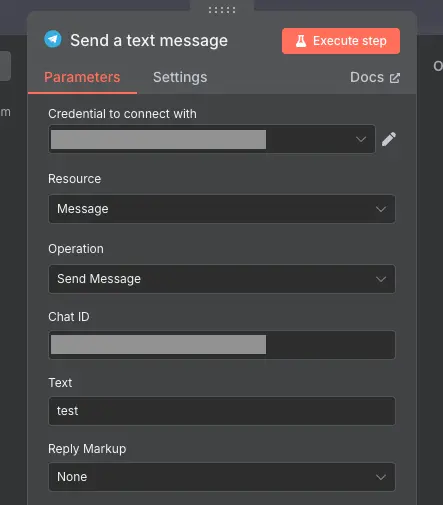
在 Telegram 節點中進行以下設定:
- Credential:選擇剛剛建立的 Telegram 憑證
- Chat ID:填入你的 Chat ID(例如:
123456789) - Text:輸入測試訊息,例如:
Hello from n8n!
設定完成後,點擊「Execute step」按鈕。
4.3 驗證結果
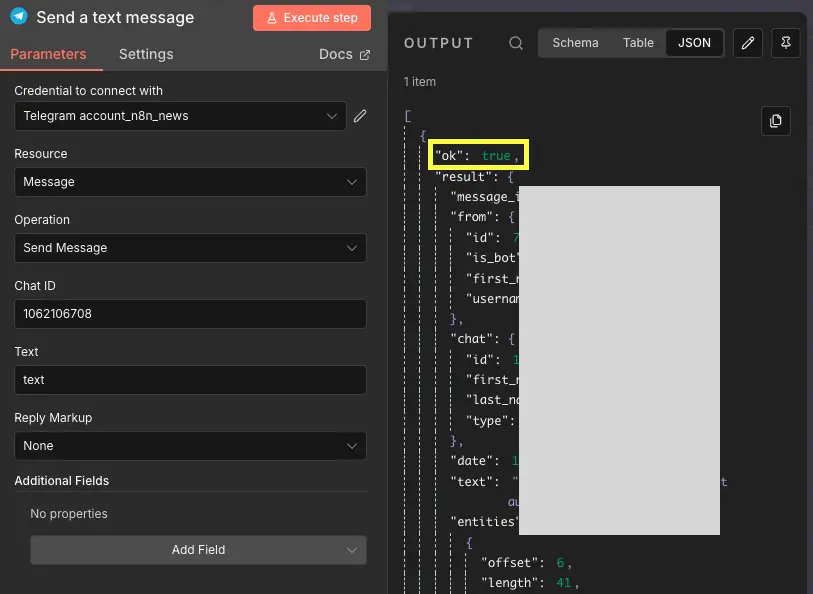
如果設定正確,你應該會:
- 在你的 Telegram 收到來自 Bot 的訊息
- n8n 節點顯示執行成功(綠色勾勾)
- 返回訊息的詳細資訊(message_id、date、text 等)
如果出現錯誤,請檢查:
- Bot Token 是否正確(注意冒號前後不要有空格)
- Chat ID 是否正確(數字要完全正確)
- 你是否已經與 Bot 開啟對話(點擊過「開始」按鈕)
- 網路連線是否正常
設定完成!你的 Bot 現在可以發送訊息了。
Telegram Bot API 基礎應用
了解 Telegram Bot 的基本功能,能幫助你打造更實用的自動化工作流。
常用的 Telegram 訊息類型
在 n8n 的 Telegram 節點中,你可以發送多種類型的訊息:
- 文字訊息(Text Message)最常用的訊息類型
- 支援 Markdown 和 HTML 格式化
- 最多 4096 個字元
- 圖片訊息(Photo)
- 發送圖片檔案
- 可以加上圖片說明文字
- 支援從 URL 或本地檔案上傳
- 檔案訊息(Document)
- 發送 PDF、Word、Excel 等檔案
- 可以加上檔案說明
- 影片訊息(Video)
- 發送影片檔案
- 可以加上影片說明
- 位置訊息(Location)
- 分享地理位置座標
訊息格式化技巧
Telegram Bot API 支援三種格式化模式:Markdown(舊版)、MarkdownV2(新版)和 HTML。在 n8n 的 Telegram 節點中,可以透過「Additional Fields」→「Parse Mode」選擇格式化方式。
HTML 格式(推薦初學者使用):
<b>粗體文字</b>
<i>斜體文字</i>
<u>底線文字</u>
<s>刪除線</s>
<code>行內程式碼</code>
<a href="https://example.com">連結文字</a>
HTML 格式語法直觀,不需要處理特殊字元跳脫,適合大多數使用情境。
MarkdownV2 格式:
*粗體文字*
_斜體文字_
__底線文字__
~刪除線~
`行內程式碼`
[連結文字](https://example.com)
使用 MarkdownV2 時要注意:訊息中的特殊字元(如 .、!、-、(、) 等)需要用反斜線 \ 跳脫,否則會出現解析錯誤。例如 Hello! 要寫成 Hello\!。如果你的訊息包含動態內容,建議改用 HTML 格式會比較省事。
實戰應用案例
設定好 Telegram 憑證後,可以實現哪些自動化應用呢?以下分享兩個簡單的實用案例。
案例 1:n8n 工作流程執行通知
應用場景:
你有一個定期執行的 n8n 工作流程(例如:每天備份資料),希望執行成功或失敗時都能收到 Telegram 通知。
工作流程設計(簡化版):
- 你的主要工作流程(例如:備份資料到 Google Drive)
- 使用「IF」節點判斷執行結果(成功或失敗)
- 成功路徑:發送 Telegram 訊息「✅ 備份成功!」
- 失敗路徑:發送 Telegram 訊息「❌ 備份失敗,請檢查錯誤日誌」
適用情境:
監控關鍵工作流程、錯誤警報、執行報告
案例 2:每日定時推播資訊
應用場景:
每天早上 8 點,自動推播今日待辦事項或重要提醒到你的 Telegram。
工作流程設計(簡化版):
- 使用「Schedule Trigger」節點(每天早上 8:00 執行)
- 使用「Notion」節點取得今日待辦事項
- 使用「Code」節點整理成訊息格式
- 使用「Telegram」節點發送訊息
適用情境:
個人提醒、團隊日報、定時通知
其他應用方向
- 系統監控:伺服器 CPU 或記憶體超過閾值時發送警報
- 資料同步通知:Notion Database 更新時發送摘要
- 社群內容通知:WordPress 發布新文章時,自動分享連結到 Telegram 群組
- 表單收集回饋:Google Form 提交後,發送確認訊息給填寫者
常見問題 FAQ
最常見的原因是你還沒有與 Bot 開啟對話。請先到 Telegram 找到你的 Bot,點擊「Start」按鈕建立對話,同時確認 Chat ID 和 Bot Token 輸入正確無誤。
在 n8n 的 Telegram 節點中,可以使用 Expression 語法插入動態內容,例如 {{ $json.status }} 取得前一個節點的資料,或 {{ $now }} 插入當前時間。
Telegram Bot API 有速率限制:個人對話每秒最多 30 則,群組每分鐘最多 20 則。一般自動化通知不太會超過限制,批次發送時建議加入延遲節點。
將 Bot 加入 Telegram 群組後,取得群組的 Chat ID(通常是負數),在 n8n 的 Telegram 節點填入該 Chat ID 即可發送訊息到群組。
可以,需要使用 Webhook 功能。在 n8n 建立 Webhook 節點作為觸發器,並在 Telegram Bot 設定對應的 Webhook URL,用戶發送訊息時就會觸發工作流程。
這個錯誤表示 Chat ID 不存在或格式錯誤。請確認 Chat ID 數字完全正確、群組 ID 為負數、你已與 Bot 開啟對話、Bot 已加入目標群組。
總結與下一步
恭喜你完成 n8n x Telegram Bot 的憑證設定!現在你已經可以:
- ✅ 建立自己的 Telegram Bot
- ✅ 透過 n8n 發送訊息到 Telegram
- ✅ 發送文字、圖片、檔案等不同類型的訊息
- ✅ 設定工作流程執行通知
建議的學習路徑
- 先從簡單開始:試著用 n8n 發送測試訊息,熟悉 Telegram 節點的操作
- 實作通知流程:為重要的工作流程加入 Telegram 通知
- 探索格式化:嘗試使用 Markdown 或 HTML 美化訊息
- 挑戰進階功能:學習按鈕、指令、雙向互動等功能
參考資料及延伸閱讀
參考資料
延伸閱讀
- n8n x WordPress 整合指南:API 設定、媒體上傳、自動發文全攻略
- n8n 整合 Notion 完整教學:API 設定、Database 操作、實戰案例
- 【n8n 模板分享】Line Bot × Canva 封面圖一鍵上傳 WordPress 系統
如果這篇文章對你有幫助,歡迎分享給更多需要的人!