
你還在 Notion 和 WordPress 之間當「搬運工」嗎?
現在習慣在 Notion 上整理所有的資料,所以一樣會在 Notion 把要發的文章內容先編輯好後,再轉發到 WordPress 上。但是,搬了幾次內容之後發現,文字內容搬運簡單,但是圖片要「先下載,再上傳」,如果文章圖片一多,這實在是一個麻煩事。
剛好有在玩 n8n 這個自動化工作流程,一個無程式碼/低程式碼 (No-Code / Low-Code) 的工作流程,提供上百種的節點,讓你自行客製化你自己的工作流程。
今天,我將分享一個完整的 n8n Workflow 教學,引導你如何完美串接 Notion 和 WordPress。
n8n 工作流程設計思路:如何讓 Notion 與 WordPress 自動化 協作?
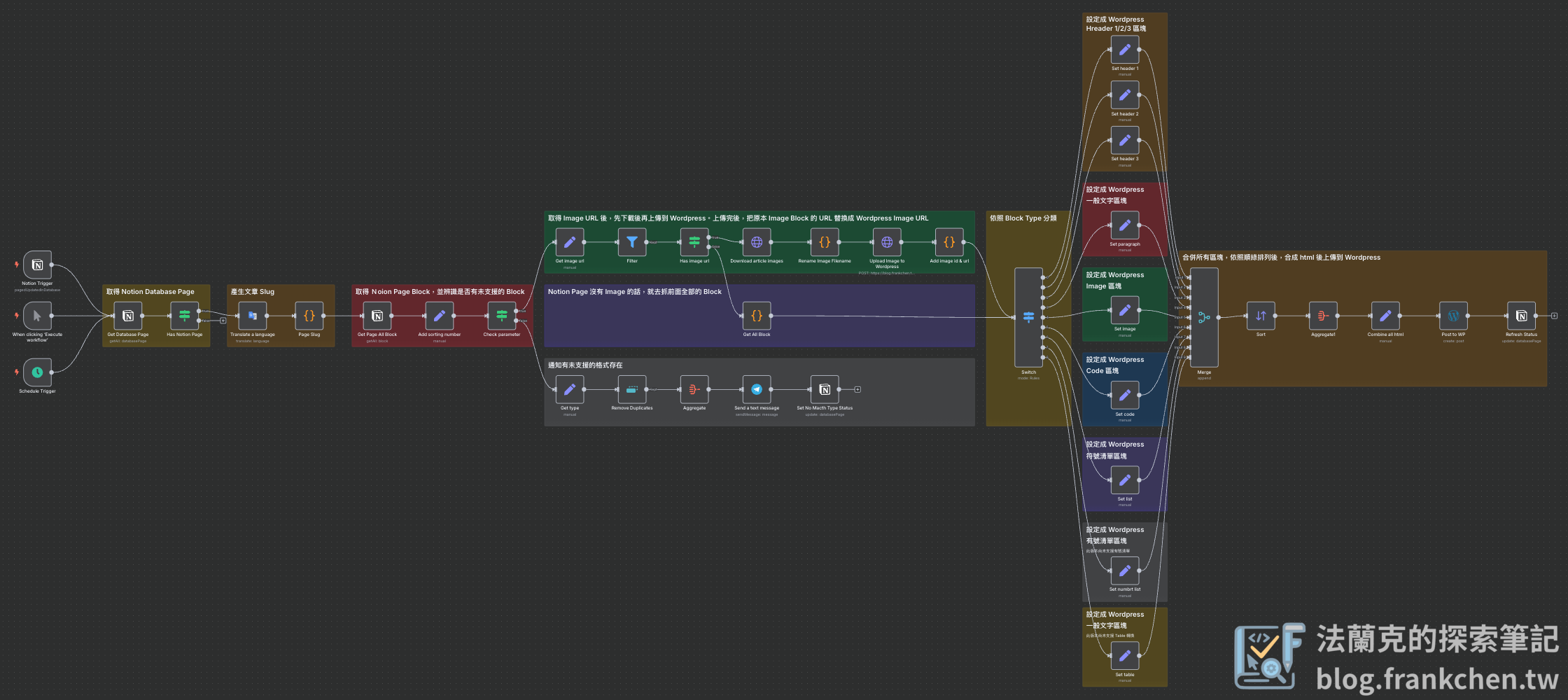
這個 Workflow 的設計靈感來自於內容發佈的實際需求:從內容生成、格式轉換、到最終發佈,每一步都應該盡可能自動化。
這套 n8n Workflow 的設計目標,就是要像一個高效的數位編輯,為你處理所有繁瑣的技術細節。以下是整個流程的運作核心與設計精髓:
流程觸發:精準啟動,不略過任何文章
工作流程提供多種觸發條件,確保每篇撰寫城城的文章都能被轉換。
- 手動執行 (Manual Trigger):適合測試或要節省自動觸發時間可以選擇手動觸發,更快的讓你的 Notion Page 轉換成 WordPress 文章。
- 排程觸發 (Schedule Trigger):可以設定每小時或每天自動檢查 Notion。
- Notion 狀態偵測 (Notion Trigger):定期檢查 Notion 的 Database 是否有更動,與排程觸發類似效果。
智慧處理文章區塊:將 Notion 語言翻譯成 WordPress 語言
Notion 的內容是由不同的 Block 組成,例如標題、清單、圖片、程式碼等。但 WordPress 有自己專屬的格式(HTML 區塊)。這個工作流最核心的設計,就是建立一個強大的翻譯引擎。
流程會逐一讀取 Notion Page 中的每一個 Block,並透過 Switch 節點進行判斷:
- 如果是
heading_1,就轉換成<h1>標籤。 - 如果是
paragraph,就轉換成<p>段落標籤。 - 如果是
code,則轉換成<pre>程式碼區塊。
這種模組化的設計,讓你能夠精準地將 Notion 格式對應到 WordPress 格式,確保文章排版的一致性。
克服圖片難題:自動化上傳與連結替換
圖片處理是手動搬運中最令人頭痛的一環。這個的 n8n 工作流完美解決了這個問題:
- 自動偵測:流程會自動偵測 Notion 內容中的所有圖片 Block。
- 下載並重新命名:它會先透過
HTTP Request下載圖片,並使用文章標題產生的 slug 作為檔名,讓圖片上傳 WordPress 後更好管理。
- 上傳到 WordPress 媒體庫:接著,它會將圖片直接上傳到 WordPress 媒體庫,獲得一個專屬的 WordPress 網址及圖片 ID。
- 替換連結:流程會自動將原始 Notion 圖片連結替換成 WordPress 的新連結,確保所有圖片都能正常顯示,不再依賴 Notion 伺服器。

合併與發佈:從零碎的區塊到完整的文章
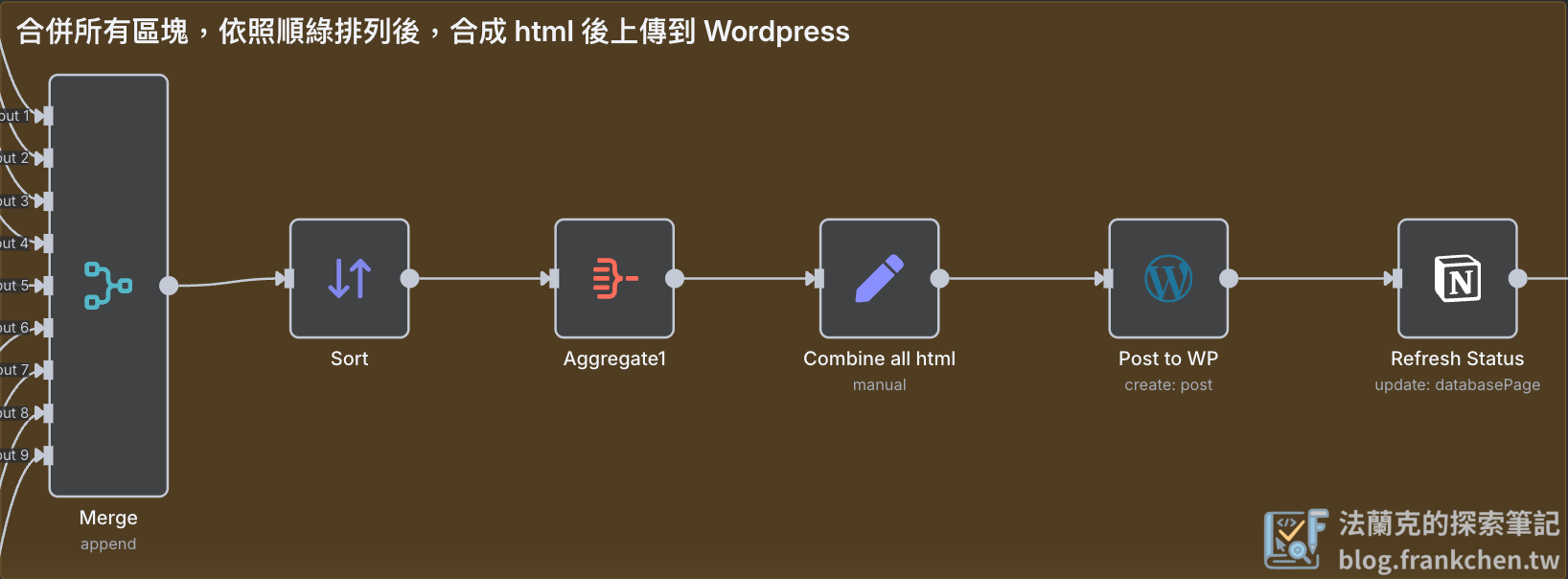
當所有區塊都轉換成 HTML 格式後,流程會按照原始順序將它們合併在一起,確保你的文章結構完整不變。最終,這篇完整的 HTML 文章會透過 WordPress API 自動發佈到你的網站後台,並設定為草稿狀態,讓你在發佈前仍有最終檢查的機會。
錯誤處理與通知:讓你隨時掌握狀況
流程中特別設計了錯誤偵測機制。如果遇到不支援的 Block 類型(例如表格 Table),流程會立即停止,並透過 Telegram 向你發送通知。這能確保文章不會因為轉換失敗而發佈不完整,讓你能夠及時手動處理或優化工作流。

如果之後在使用過程中遇到不支援的 Block 也歡迎底下留言或透過 Mail ( qwer4488999@gmail.com ) 聯絡我,我會更新工作流。或是對於工作流有什麼修改上的建議,讓整體變得更好的想法,也歡迎留言交流。
一步步打造你的 n8n Notion 轉 WordPress 自動化 工作流程
工作流會使用的憑證
- Notion:取得 Page 及 Block 內容,教學文章參考 n8n 整合 Notion 完整教學:API 設定、Database 操作、實戰案例
- WordPress:上傳圖片、文章,憑證設定教學請參考 n8n x WordPress 整合指南
- Google Translate:翻譯文章標題作為 Slug (未來可串 AI 進行 SEO 優化)
- Telegram:發送錯誤訊息
其他的憑證設定看這邊 👉 點擊前往。
Notion Page Database 資料結構
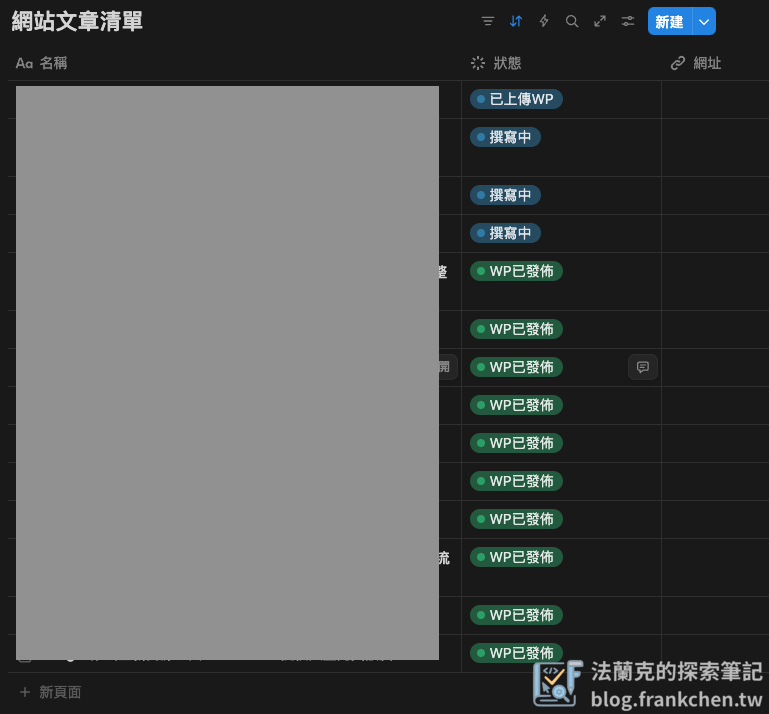
- 使用 Database 的表格瀏覽模式,設定兩個欄位「名稱」、「狀態」。
- 狀態欄位是用標籤模式,標籤包含『撰寫中』、『撰寫完成』、『有未支援的格式』、『已上傳WP』、『WP 已發佈』。
- 這個工作流程會篩選『撰寫完成』狀態的文章,上傳到 WordPress,上傳完成後會把狀態切換為『已上傳WP』。
- 如果偵測到沒辦法轉換的 Block ,會把狀態設定為『有未支援的格式』。
產生文章 Slug
文章的 Slug 很重要,但是如果是用中文作為 Slug,在網址呈現上會看起來像是亂碼,所以會先將文章標題轉成英文後,再透過 Code 節點把所有特殊符號及空白去除後,就可以得到全英文的 Slug,這樣在之後的文章連結看起來就會比較整齊。
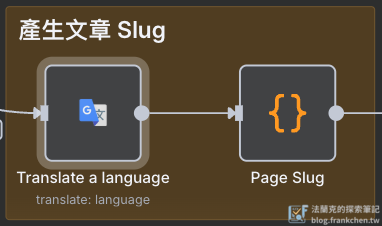
記得,這裡使用的 Google Translate 功能,要將 Google Cloud 上面的「Google Translate API」啟用。
圖片處理
- Notion 會提供圖片的下載連結,所以要先將圖片下載到 n8n,根據前面產生的 Slug 重新命名檔案名稱後,再上傳到 WordPress。
- 這裡要先上傳到 WordPress 的原因是因為上傳完成後,WordPress 會回傳圖片的 ID 及連結,這在後面轉換格式時需要使用。
- Upload Image to WordPress 節點裡的 URL 請輸入你自己的 WordPress 網址,並在後面加上 /wp-json/wp/v2/media (如:https://your.wordpress.url/wp-json/wp/v2/media),WordPress API 設定方法請見 。

格式轉換
Notion 是以 Block 概念堆砌整篇文章,而 WordPress 是用 HTML 語法堆砌出文章,一段 HTML 就可以視為一個 Block,所以這裡的功用就是要找出 Notion 對應到 WordPress 的 HTML 語法,然後填入對應的內容。
以 H2 為例,在 Notion 的 Type 會是 heading_2,而在 WordPress 的語法如下:
<!-- wp:heading {"level":2} -->
<h2 class="wp-block-heading">H2</h2>
<!-- /wp:heading -->目前還有尚未解決的問題:
- 如果文字段落裡面有任何被格式化 (粗體、連結、程式碼等) 的文字,沒有辦法複製到 WordPress,只能手動調整。
發佈到 WordPress,一切就緒!
這只是自動化內容發佈的起點
有了這套工作流程後,文章的轉換效率變高了,現在只要一鍵就能完成轉換,在發布前快速校對看哪邊有錯誤重新調整後,就能發布文章了。
後續會持續發布更新版本,請大家隨時關注,或是訂閱我的電子報,有更新我會以電子報形式傳送。
Notion Page 轉 WordPress Article (基本版) 工作流 👉 點擊下載