
前言:讓 Notion 成為你的自動化中樞
你是否有以下需求:
- 在 Notion 管理專案任務,希望狀態更新時自動通知到 Telegram 或 Discord
- 在 Notion 撰寫文章,完成後自動發布到 WordPress 部落格
- 定期備份 Notion Database 的資料到 Google Sheet,避免資料遺失
- 收集表單或郵件資訊,自動寫入 Notion Database 方便統一管理
好消息是,透過 n8n 串接 Notion API,以上這些自動化場景都能輕鬆實現!
Notion 的 API 功能強大,可以讀取、建立、更新 Database 和 Page,搭配 n8n 的工作流程設計,能打造出高效的個人或團隊自動化系統。
這篇教學將帶你從零開始設定 n8n x Notion 整合,包含憑證申請、權限設定、以及實用的自動化案例分享。
認識 Notion Integration 與 API
什麼是 Notion Integration?
Notion Integration 是 Notion 提供給開發者和第三方工具的連接方式。透過建立 Integration,你可以取得一組「密鑰」(Internal Integration Secret),讓 n8n 能夠存取你的 Notion 工作區。
Notion Integration 的特點:
- 安全性高:密鑰獨立於登入密碼,可以隨時刪除或重建
- 權限可控:可以精準控制 Integration 能存取哪些頁面
- 支援多種操作:讀取、建立、更新 Database 和 Page
- 免費使用:Notion 免費版即可使用 API 功能
Notion API 能做什麼?
透過 Notion API,你可以:
- Database 操作:
- 讀取 Database 中的所有記錄
- 新增記錄到 Database
- 更新現有記錄的內容
- 查詢符合條件的記錄(例如:狀態為「進行中」的任務)
- Page 操作:
- 讀取 Page 的內容和 Block
- 建立新的 Page
- 在 Page 中新增內容(文字、標題、清單等)
- Block 操作:
- 讀取 Page 中的所有 Block(段落、標題、圖片、程式碼等)
- 新增 Block 到 Page
注意:Notion API 目前不支援刪除操作,但可以透過更新狀態來標記為「已刪除」或「封存」。
第一步:申請 Notion Integration 密鑰
設定 Notion 憑證分為三個主要步驟,跟著做就對了!
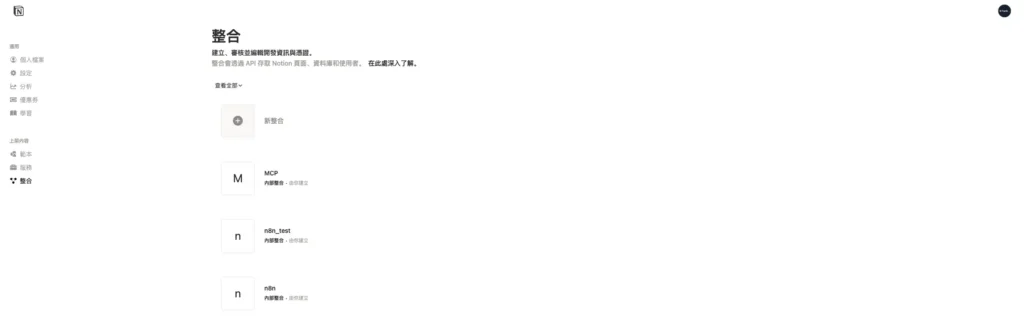
1.1 前往 Notion 整合頁面
- 開啟瀏覽器,前往 Notion Integrations
- 使用你的 Notion 帳號登入
- 進入後會看到你目前已建立的所有 Integration
1.2 建立新的 Integration
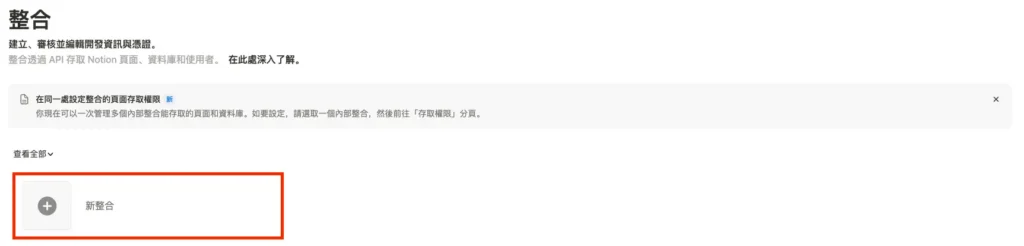
點擊頁面右上角的「新增整合」或「New integration」按鈕。
1.3 填寫 Integration 資訊
在建立頁面中,你需要填寫以下資訊:
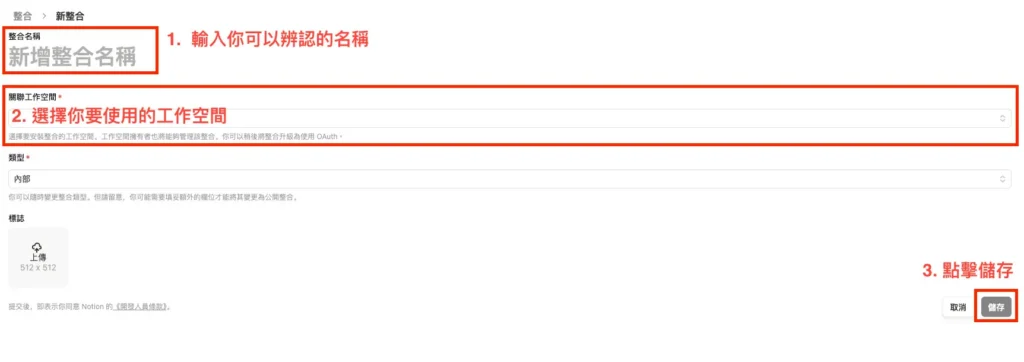
必填欄位說明:
- 整合名稱
- 填入一個你可以辨識的名稱
- 建議命名:
n8n 自動化工具或n8n Integration - 這個名稱只有你自己看得到
- 關聯的工作區
- 選擇你要讓這個 Integration 存取的 Notion 工作區
- 類型
- 選擇「內部」(Internal)
- 內部 Integration 只有你自己使用,不會公開給其他人
填寫完成後,點擊「儲存」按鈕。
1.4 複製 Integration Secret
建立成功後,你會看到 Integration 的設定頁面。最重要的是「內部整合密鑰」。
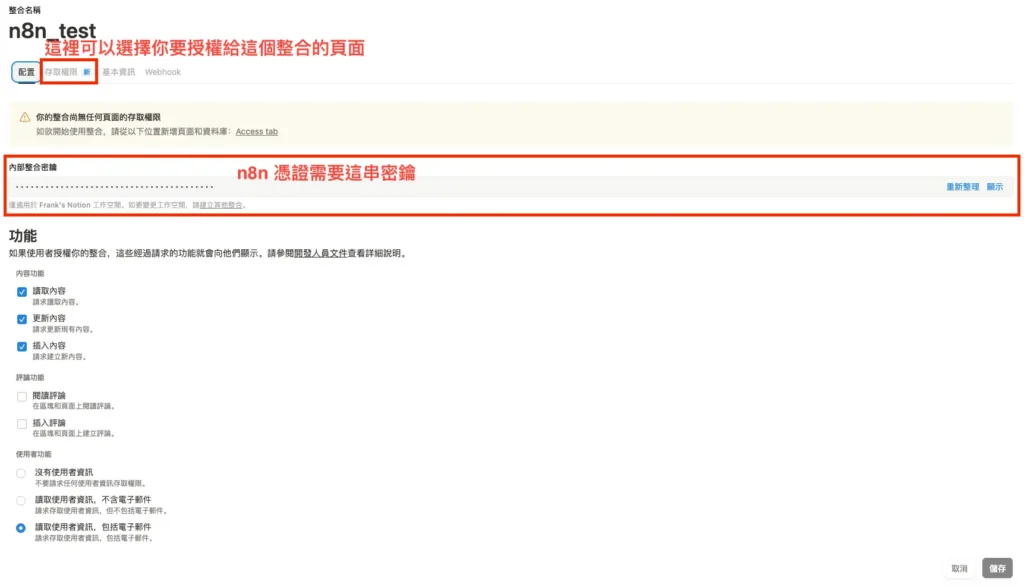
重要操作:
- 找到「內部整合密鑰」區塊
- 點擊「顯示」按鈕,將密鑰複製到剪貼簿
- 妥善保存這組密鑰,等一下在 n8n 會用到
安全提醒:
- 這組密鑰等同於你的 Notion 帳號密碼,請勿分享或公開
- 如果不小心洩漏,可以隨時到這個頁面「重新產生」新的密鑰
第二步:授權 Integration 存取 Notion 頁面
這一步非常重要!很多人設定後無法正常使用,就是因為漏了這個步驟。
2.1 為什麼需要授權頁面?
即使你已經建立了 Integration 並取得密鑰,預設情況下它「無法存取任何頁面」。你必須明確告訴 Notion:「我允許這個 Integration 存取哪些頁面」。
這是 Notion 的安全機制,確保你的資料不會被未授權的工具存取。
2.2 從 Integration 設定頁面授權
建立 Integration 後,可以直接在設定頁面中管理存取權限:
- 在 Integration 設定頁面中,點擊「存取權限」分頁
- 你會看到「頁面和資料庫的存取權限」區塊
- 點擊右側的「編輯權限」按鈕
- 在搜尋框中輸入你要授權的頁面或 Database 名稱
- 選擇要授權的頁面後,點擊「儲存」完成新增
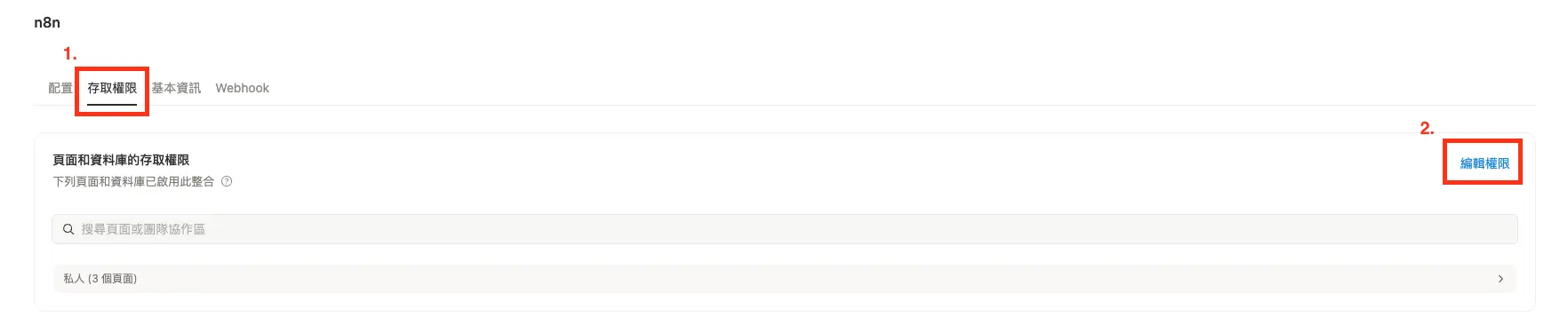
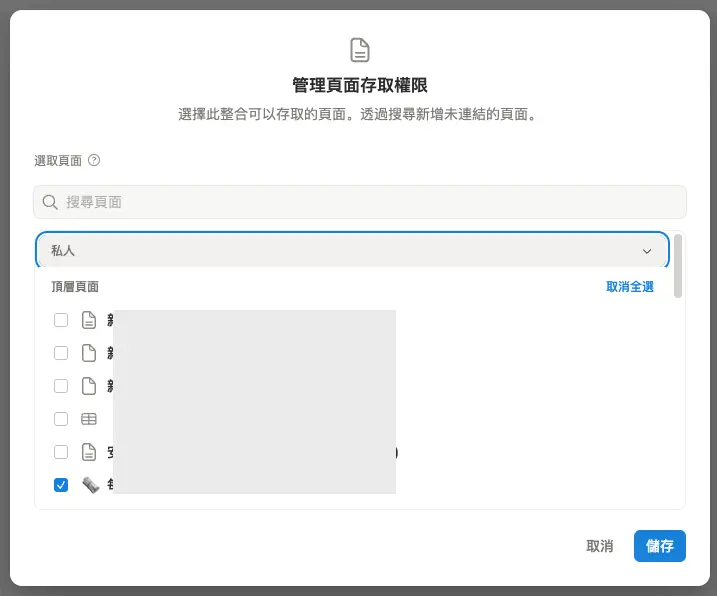
完成後,已授權的頁面會顯示在列表中,你可以看到「私人」分類下有多少個頁面已啟用此整合。
2.3 另一種授權方式:從 Notion 頁面端操作
除了從 Integration 設定頁面授權,你也可以直接在 Notion 頁面中操作:
- 開啟 Notion,找到你要授權的頁面或 Database
- 點擊頁面右上角的「⋯」按鈕
- 向下捲動,找到「連接」選項
- 點擊「新增連接」,輸入你的 Integration 名稱(例如:
n8n 自動化工具) - 點擊該 Integration,完成授權
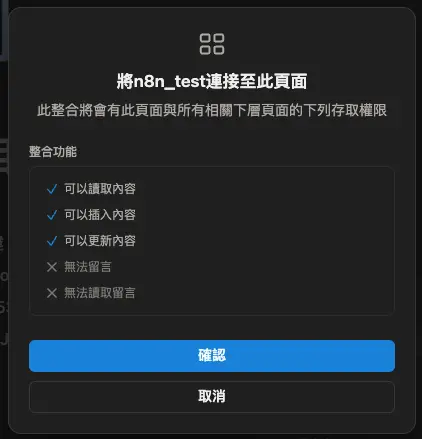
這個方法適合後續新增的頁面或 Database,不用再重新進入 Integration 頁面設定。
2.4 權限管理提醒
- 父頁面授權後,其下的子頁面也會自動獲得授權
- 可以隨時從 Integration 設定頁面或 Notion 頁面端取消授權
- 建議使用 Integration 設定頁面統一管理權限,方便檢視所有已授權的頁面;而新增頁面時則可直接從 Notion 頁面端快速授權
第三步:在 n8n 設定 Notion 憑證
現在我們已經取得 Notion 的 Integration Secret,接下來就是在 n8n 中建立憑證。
3.1 開啟 n8n 憑證設定
- 登入你的 n8n 平台
- 點擊「Credentials」分頁
- 點擊右上角的「Add Credential」
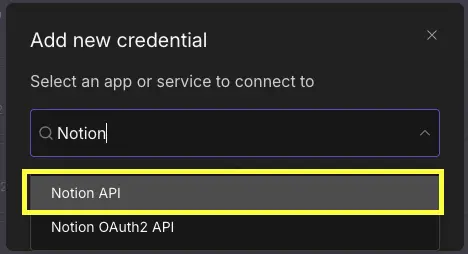
- 在搜尋框中輸入「Notion」,選擇「Notion API」
3.2 填寫 Notion 憑證
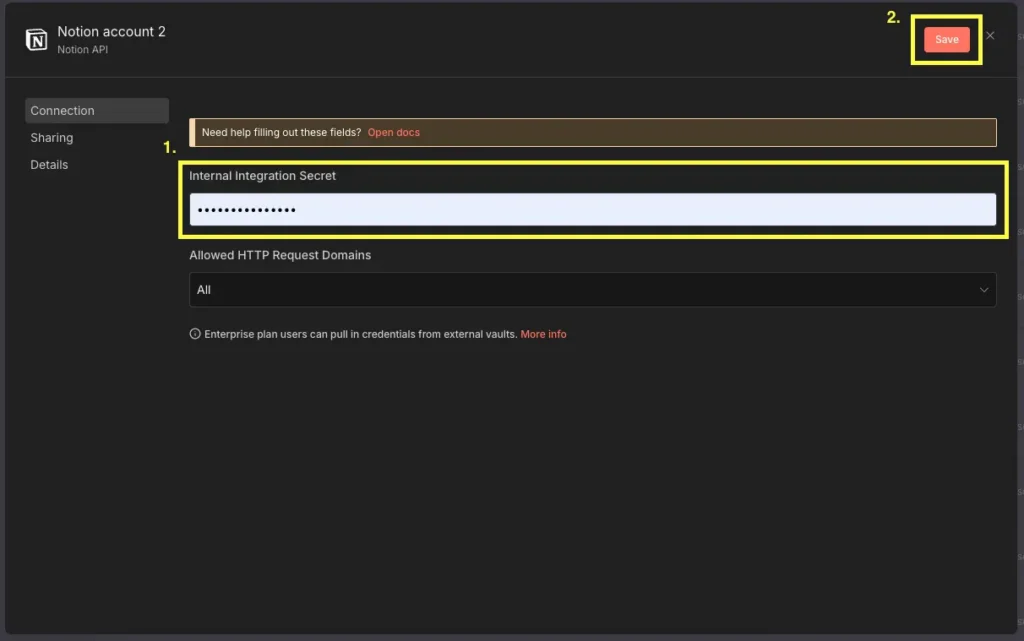
在憑證設定頁面中,只需要填入一個欄位:
欄位說明:
- Internal Integration Secret
- 貼上剛剛在 Notion 複製的密鑰
- 密鑰格式通常是:
ntn_xxxxxxxxxxxxxxxxxxxxxxxxxxxxxxxxx - 確保沒有多餘的空格或換行
填寫完成後,點擊右上角的「Save」按鈕。
3.3 憑證命名建議
n8n 會要求你為這個憑證命名,建議使用有意義的名稱,例如:
Notion - 個人工作區Notion - 文章管理Notion API - Production
如果你有多個 Notion 工作區或不同用途的 Integration,清楚的命名能幫助你快速識別。
第四步:測試 Notion 憑證是否成功
設定完憑證後,讓我們測試一下是否能正常連線。
4.1 建立測試工作流
- 回到 n8n 主頁面
- 建立一個新的 Workflow(工作流程)
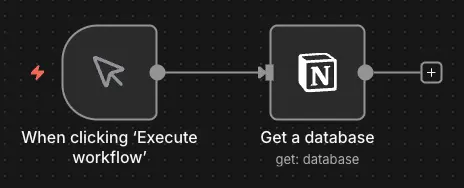
- 加入一個「Manual Trigger」節點(手動觸發)
- 加入一個「Notion」節點
4.2 使用 Get a Database 測試
在 Notion 節點中進行以下設定:
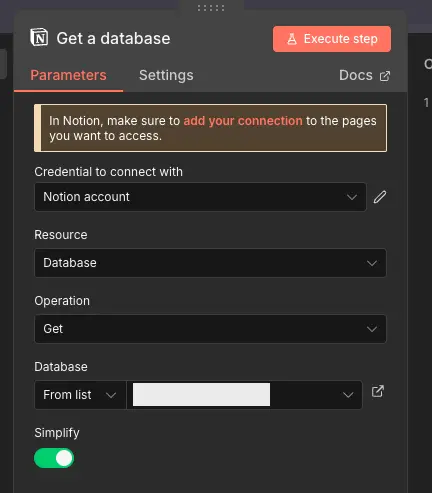
- Credential:選擇剛剛建立的 Notion 憑證
- Resource:選擇「Database」
- Operation:選擇「Get」
- Database:挑選一個 Database
設定完成後,點擊「Execute Node」(執行節點)按鈕。
4.3 驗證結果
如果設定正確,你應該會看到:
- 節點執行成功
- 返回 Database 的資訊(ID、名稱、URL)
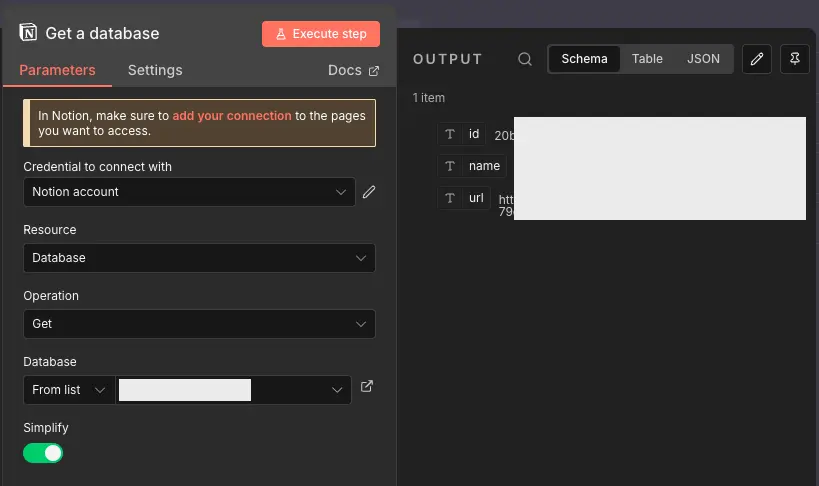
如果出現錯誤,請檢查:
- Integration Secret 是否正確
- 該 Database 是否已授權給 Integration(這是最常見的錯誤!)
- Database ID 是否正確(確認沒有包含多餘的字元或空格)
- 網路連線是否正常
設定完成!你現在可以開始使用 n8n 操作 Notion 了。
Notion API 核心概念
了解 Notion 的資料結構,能幫助你更靈活地運用 n8n 自動化。
Notion 的三層資料結構
Notion 的內容分為三個層級:
- Workspace(工作區)
- 最上層,包含所有的 Page 和 Database
- 一個帳號可以有多個工作區(個人、團隊等)
- Page(頁面)/ Database(資料庫)
- Page:單一頁面,包含文字、圖片、表格等內容
- Database:結構化的資料集合,類似於試算表或資料表
- Database 本身也是一種特殊的 Page
- Block(區塊)
- Page 的組成單位
- 每個段落、標題、圖片、清單都是一個 Block
- Block 可以巢狀(例如:有縮排的清單)
Database 的屬性類型
Notion Database 的每筆記錄都有多個屬性(欄位),常見的屬性類型有:
- 標題:每個 Database 必須有一個標題欄位
- 文字:純文字內容
- 數字:數值
- 單選:從預設選項中選一個
- 多選:可以選擇多個選項
- 日期:日期或日期範圍
- 核取方塊:布林值(是/否)
- 網址:連結
- 電子郵件:電子郵件地址
- 關聯:連結到另一個 Database 的記錄
- 彙總:從關聯的記錄中計算值
- 公式:根據其他欄位計算結果
Notion API 的權限類型
當你建立 Integration 時,可以設定三種權限:
- 讀取內容
- 讀取 Page 和 Database 的內容
- 查詢 Database 記錄
- 更新內容
- 更新現有的 Page 或 Database 記錄
- 修改屬性值
- 插入內容
- 建立新的 Page
- 新增記錄到 Database
- 在 Page 中新增 Block
建議:除非有特殊安全需求,否則建議開啟所有權限,讓 n8n 有完整的操作能力。
n8n 中的 Notion 節點操作
在 n8n 的 Notion 節點中,你可以進行以下操作:
- Database 操作:
- Get a database:取得單一 Database 的資訊
- Get many databases:取得所有已授權的 Database
- Get a database page:取得單一 Database Page 中的所有 Block
- Get many database pages:取得 Database 中的所有記錄
- Create a database page:新增記錄到 Database
- Update database page:更新現有記錄
- Page 操作:
- Archive:封存 Page
- Create:建立新的 Page
- Search:搜尋 Page
- Block 操作:
- Append a Blocks:在 Page 中新增 Block
- Get many child blocks:取得 Block 中的所有子 Block
實戰應用案例
設定好 Notion 憑證後,可以實現哪些自動化應用呢?以下分享兩個簡單的實用案例。
案例 1:Notion 內容自動發布到 WordPress
應用場景:
你習慣在 Notion 撰寫部落格文章,寫完後希望自動發布到 WordPress,省去手動複製貼上的麻煩。
工作流程設計(簡化版):
- 在 Notion Database 中設定文章狀態欄位(撰寫中、撰寫完成、已發布)
- n8n 每小時檢查 Notion Database,找出「撰寫完成」狀態的文章
- 讀取文章的 Block 內容
- 將 Notion Block 轉換成 WordPress HTML 格式
- 使用 WordPress API 發布文章
- 發布成功後,將 Notion 文章狀態更新為「已發布」
適用情境:
內容創作自動化、部落格管理、團隊內容協作
完整的工作流程設定,請參考 n8n 助你實現 Notion 無縫轉移 WordPress 的完美攻略。
案例 2:定期備份 Notion Database 到 Google Sheet
應用場景:
你在 Notion 管理重要的專案資料或客戶資訊,想要定期備份到 Google Sheet,確保資料安全。
工作流程設計(簡化版):
- 使用「Schedule Trigger」節點(每天或每週自動執行)
- 使用「Notion」節點取得 Database 的所有記錄
- 使用「Code」節點整理資料格式(提取需要的欄位)
- 使用「Google Sheets」節點清空試算表(或新增到最後一行)
- 將資料寫入 Google Sheet
適用情境:
資料備份、跨平台資料同步、報表生成
其他應用方向
- 任務狀態通知:Notion 任務狀態更新時,自動發送 Telegram 或 Discord 通知
- 表單收集:Google Form 提交後,自動寫入 Notion Database
- 行事曆同步:Notion Database 的日期欄位自動同步到 Google Calendar
- AI 內容生成:使用 ChatGPT 生成內容,自動寫入 Notion Page
常見問題 FAQ
最常見的原因是「沒有授權頁面給 Integration」。請確認你已經在 Notion Database 的「連結」設定中連結了你的 Integration、Integration Secret 正確無誤,以及 Database ID 正確(從 URL 複製的 32 個字元)。
Relation 欄位會返回關聯記錄的 ID 陣列。處理方式是先取得包含 Relation 的記錄,接著提取 Relation 欄位中的 ID,最後使用這些 ID 再次查詢關聯的 Database 來取得詳細資訊。
是的,Notion API 有速率限制(Rate Limit),每個 Integration 每秒最多 3 個請求,超過限制會收到 429 錯誤。建議在 n8n 工作流中加入「延遲」節點,避免頻繁呼叫。
使用「Create Database Page」操作時,在「Properties」欄位中點擊「Add Field」,依序新增你要設定的屬性(標題、狀態、日期等)。每個屬性需要符合其類型的格式,例如日期要用 ISO 8601 格式。
這是比較進階的應用。基本流程是使用「Get Blocks」取得 Page 的所有 Block,接著用「Code」節點判斷 Block 類型(paragraph、heading_1、image 等),根據類型轉換成對應的 HTML 標籤,最後將所有 HTML 合併成完整內容。詳細的轉換邏輯,請參考「Notion 轉 WordPress」文章的範例。
Notion API 目前不支援直接刪除 Page 或 Database 記錄。變通方法是在 Database 中加入「狀態」或「已刪除」欄位,使用「Update」操作將記錄標記為「已刪除」,之後定期手動清理或使用 Notion 的篩選功能隱藏這些記錄。
總結與下一步
恭喜你完成 n8n x Notion 的憑證設定!現在你已經可以:
- ✅ 讀取 Notion Database 的記錄
- ✅ 新增記錄到 Notion Database
- ✅ 更新現有記錄的內容
- ✅ 讀取 Page 的 Block 內容
建議的學習路徑
- 先從簡單開始:試著用 n8n 讀取 Database,熟悉 Notion 節點的操作
- 實作備份流程:定期備份 Notion Database 到 Google Sheet
- 挑戰進階應用:實作 Notion 到 WordPress 的內容自動發布
- 優化工作流程:加入錯誤處理、通知機制、條件判斷
需要更多幫助嗎?
如果你在設定過程中遇到問題,或是有任何建議,歡迎:
參考資料與延伸閱讀
參考資料
- n8n Notion node 文件 – n8n 官方 Notion 節點文件
- Notion API 文件 – 查詢所有有關 Notion API 的端點資料
延伸閱讀
- 不用再當搬運工!n8n 助你實現 Notion 無縫轉移 WordPress 的完美攻略
- n8n 整合 Canva 完整教學:OAuth 2.0 憑證設定與測試指南
- 【2025 最新】n8n 自動化上傳 Instagram 完全指南:從取得 Token 到排程發文
如果這篇文章對你有幫助,歡迎分享給更多需要的人!