
前言:用 n8n 提升你的 Instagram 經營效率
近期有些新的 n8n 自動化 應用想要嘗試,但參考許多取得 Instagram Access Token 教學文章及影片,發現每個人的步驟都不太一樣,有些人很快就能完成,但有些人步驟就比較繁雜。後來才知道,原來 Meta 把設定後台介面也改版了,所以有些設定會找不到。
於是這篇教學文章就誕生了,依照文章步驟,你就能成功取得 Instagram Access Token,並透過 n8n 串接 Instagram 達到 自動化 發文。
本篇教學適用的 Instagram API 版本為 v23,以及新介面的 Meta for Developers。
事前準備
- 建立一個 Facebook 粉絲專頁:可參考「在 Facebook 建立粉絲專頁」
- Instagram 帳號:
- 必須是「專業」帳號或是「創作者」帳號
- 必須綁定 Facebook 粉絲專頁
- 一個 n8n 伺服器:部署在 n8n、Zeabur 或是 Self-hosting 都可以
如何綁定粉絲專頁:
- 登入你的 Facebook 帳號
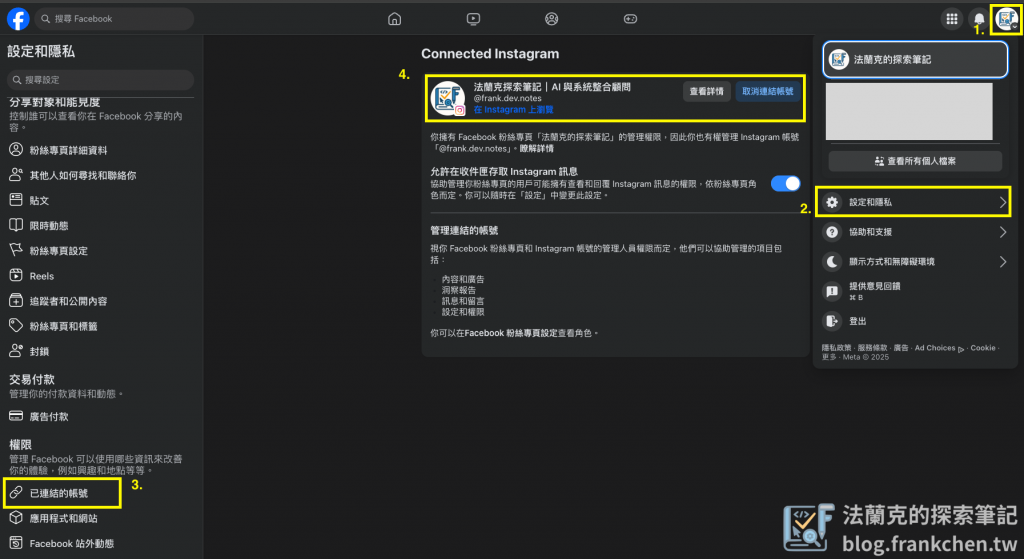
- 點擊右上角頭像 → 「隱私和設定」→ 「設定」
- 左邊欄位找到「已連結帳號」→ 連結你的 Instagram
- 連結完成,會看到下圖的畫面
手把手教學:取得 Instagram Access Token (2025 最新版)
第一步:建立 Meta 應用程式
- 前往 Meta for Developers,使用你的 Facebook 登入
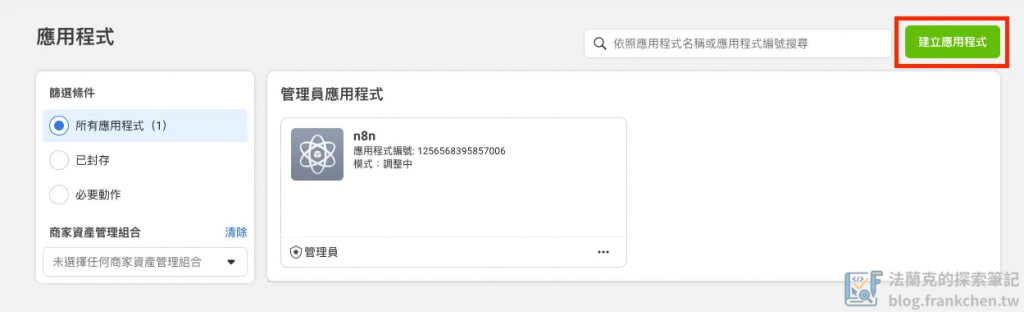
- 點擊右上角「建立應用程式」
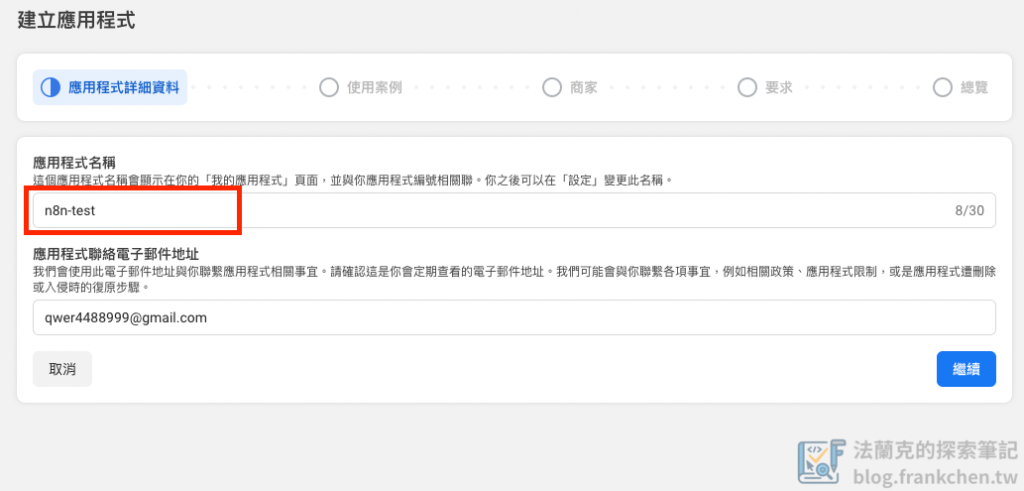
- 輸入應用程式名稱,這裡注意要避開「facebook」、「instagram」等字眼,輸入後點擊「繼續」
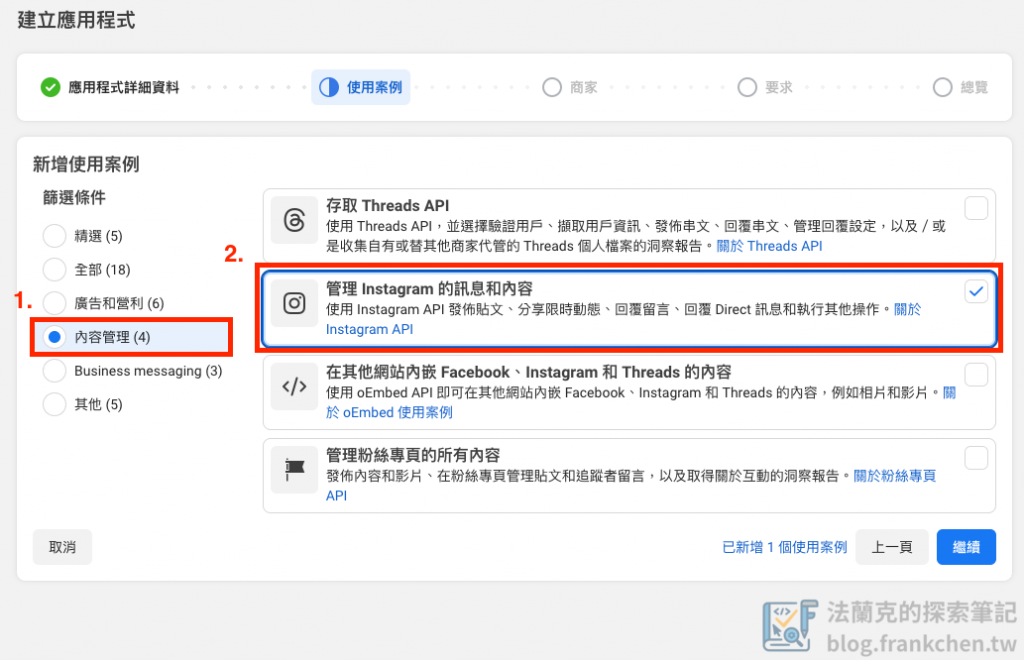
- 左側欄位「內容管理」,將
管理 Instagram 的訊息和內容勾選。 如果之後也有 Threads 內容自動化的話,你也可以一併把「存取 Threads API」打勾
- 選擇
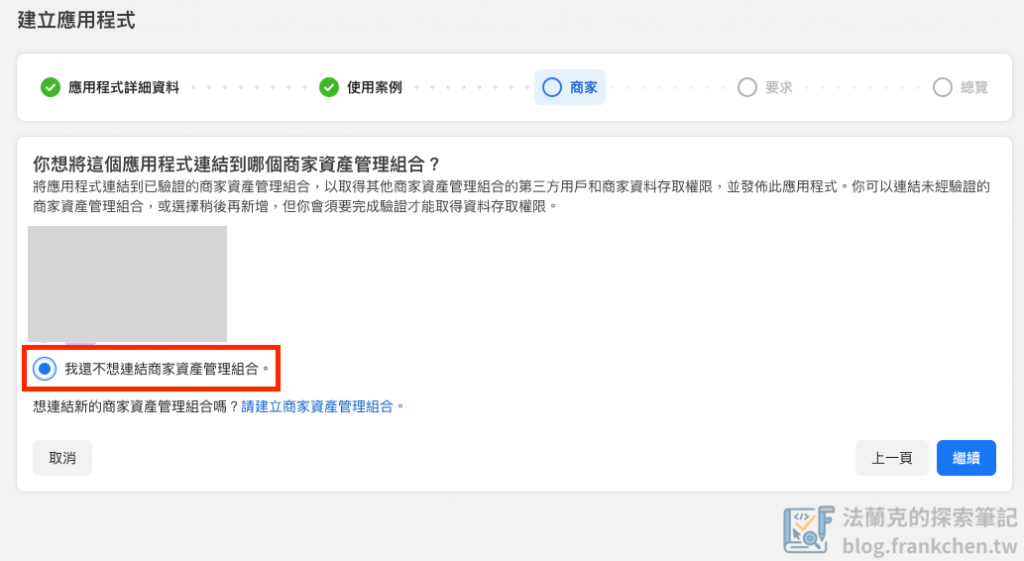
我還不想連結商家資產管理組合,但如果你要統一管理的話,也可以選擇你常用的商家資產
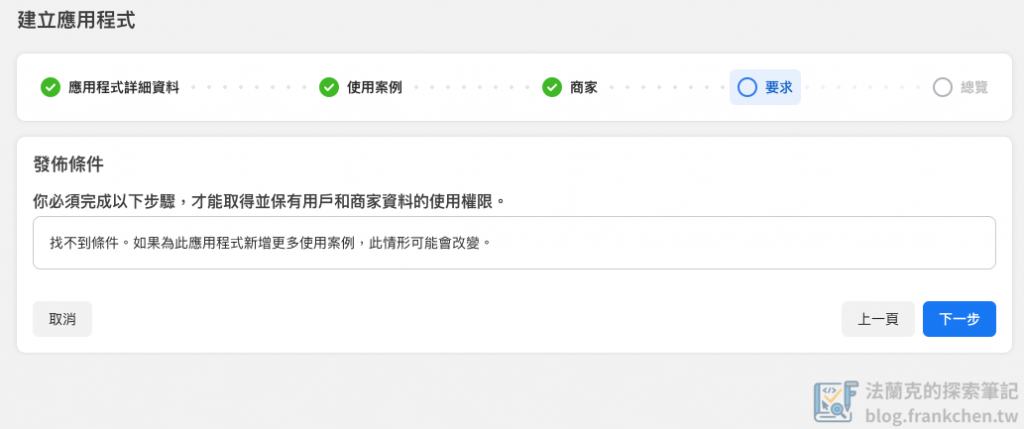
- 如果你只有選擇
管理 Instagram 的訊息和內容或是存取 Threads API,那這邊可以直接點擊「下一步」
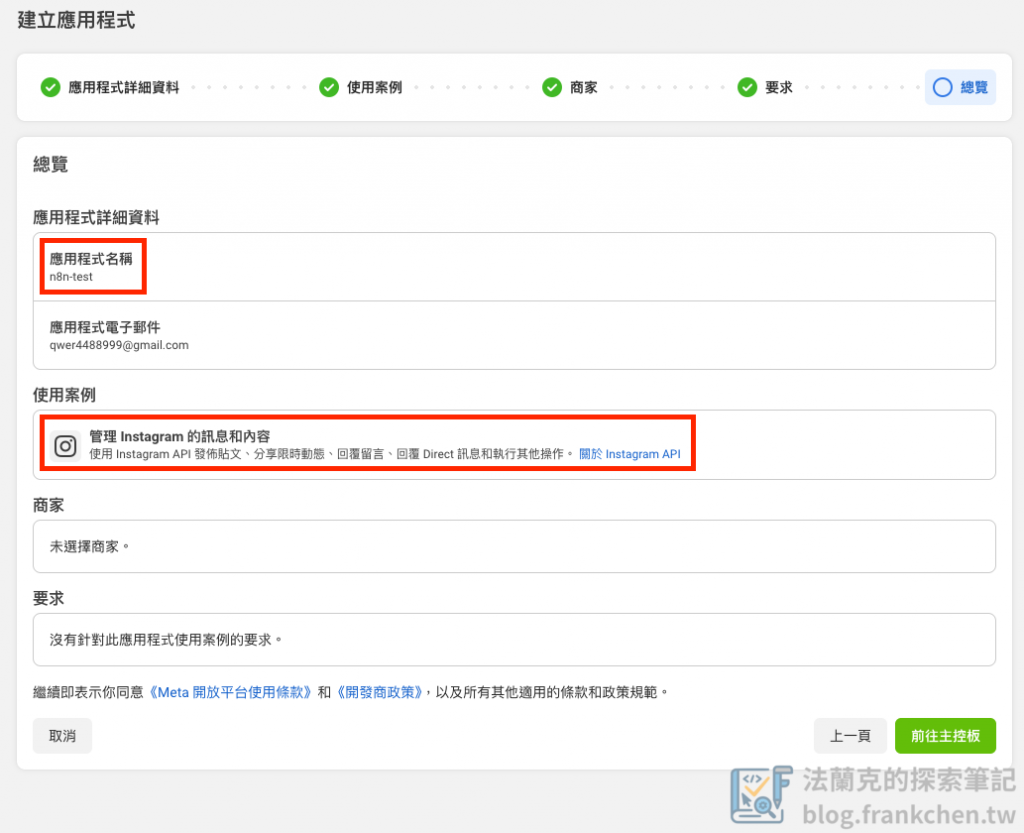
- 最後,確認「應用程式名稱」及「使用案例」是否正確,沒問題就點擊「前往主控台」。建立過程中系統可能會跟你索取密碼,這裡輸入你當初用來登入 Facebook 的密碼
第二步:設定應用程式權限
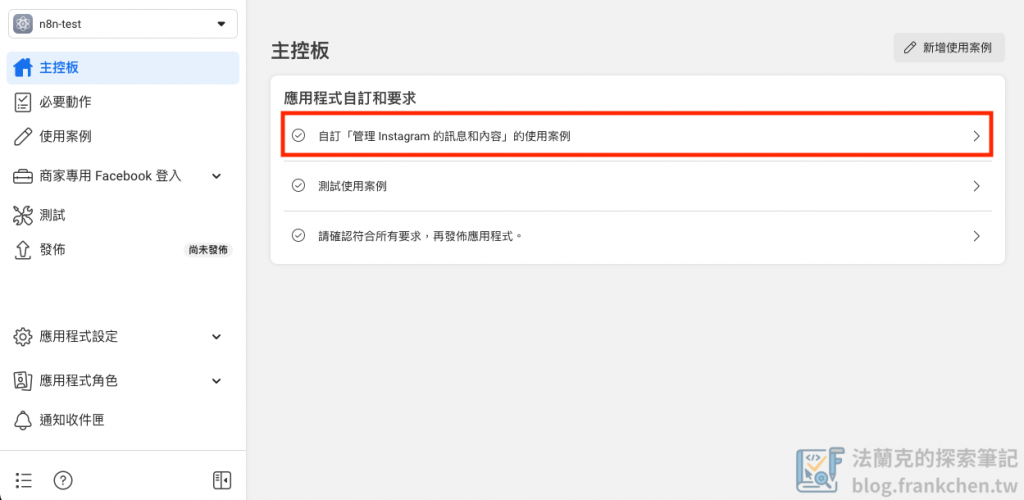
- 點擊『自訂「管理 Instagram 的訊息和內容」的使用案例』
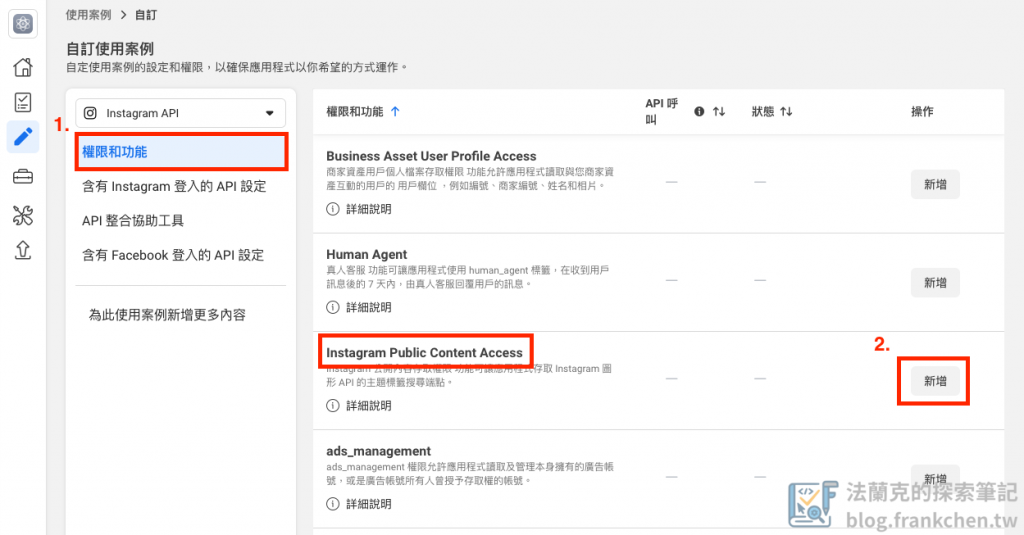
- 確認左側邊欄是「權限和功能」,先新增
Instagram Public Content Access,再來這個頁面往下捲,找到有包含instagram的案例,全部點擊新增,這樣以後就不需再回來這邊開權限。
第三步:建立 Instagram 測試用戶
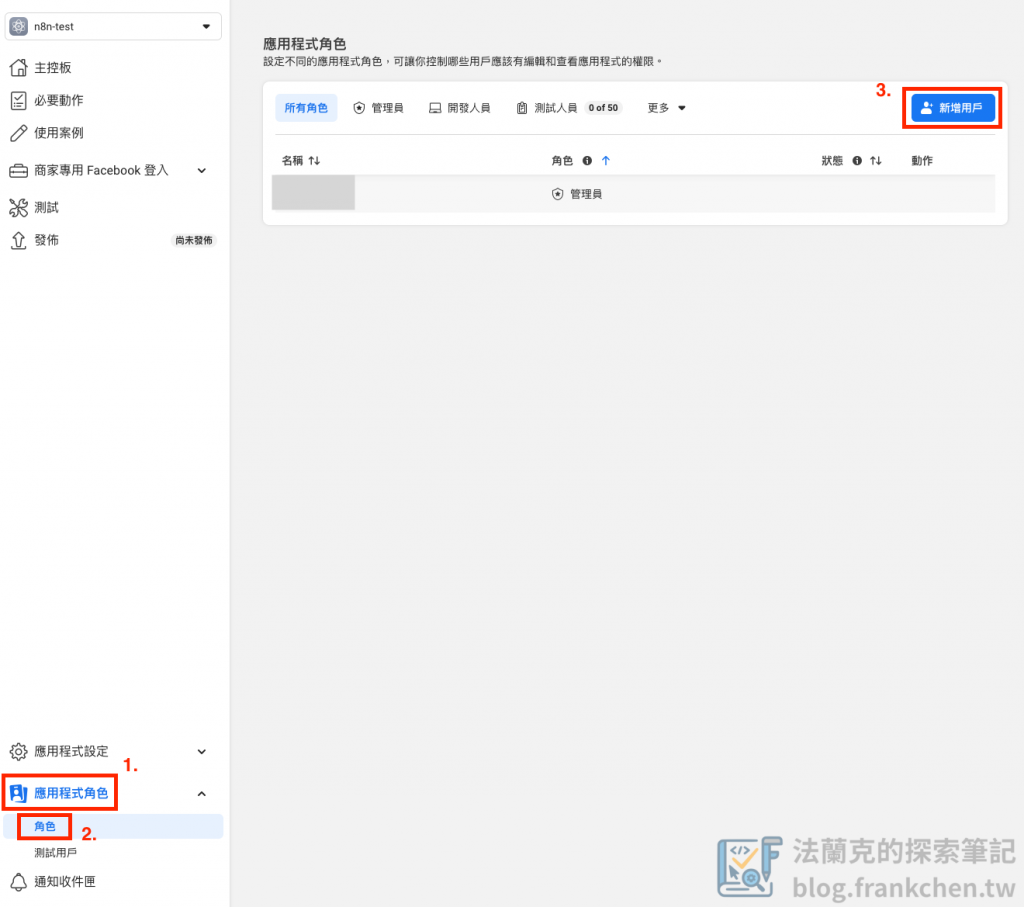
- 接著點開左側邊欄,畫面下方找到「應用程式角色」→「角色」,點擊左上角「新增用戶」
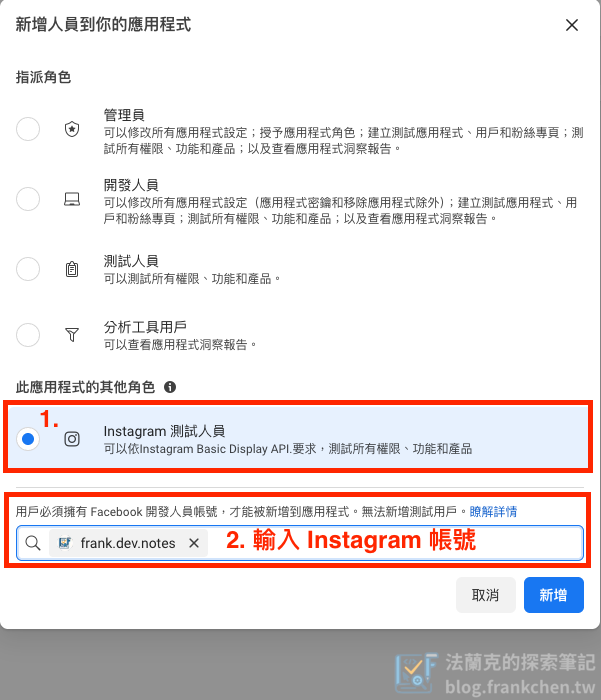
- 選擇「Instagram 測試人員」,並在下方輸入你的 Instagram 帳號,找到你的帳號後,點擊「新增」。
第四步:Instagram 帳號端確認:接受測試邀請
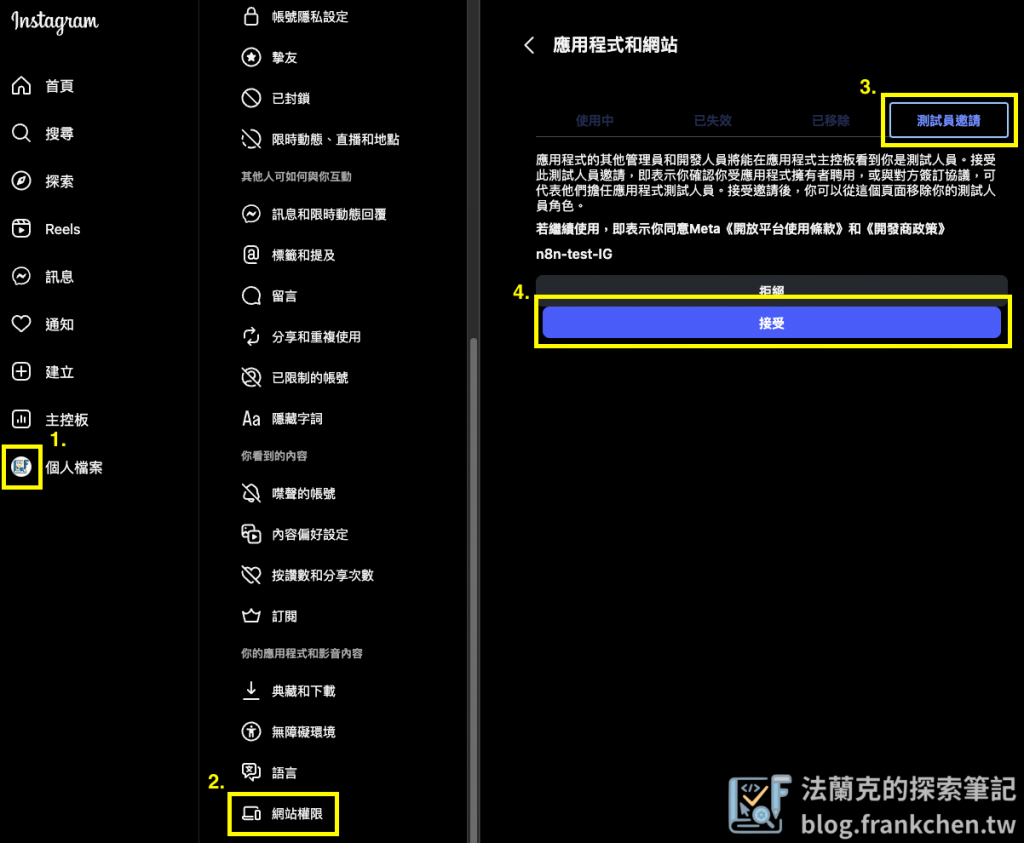
- 前往 instagram.com/accounts/manage_access 接受來自 Meta App 的邀請
- 進入頁面後,首先最左邊的個人檔案 Icon 先確認是否是你邀請的測試人員:若不是,請先到個人檔案頁面登入你上一步驟邀請的測試人員帳號,再重新點擊上一步的連結進入
- 確認沒問題後,再確認右手邊是否是在「應用程式和網路」的畫面
- 如果是,那請點擊「測試員邀請」,就會看到接受的按鈕,點擊下去即可完成邀請。
- 如果不是,請在中間的清單找到「網站權限」→「應用程式和網路」→「測試員邀請」→「接受」。
第五步:產生存取權杖 (Access Token)
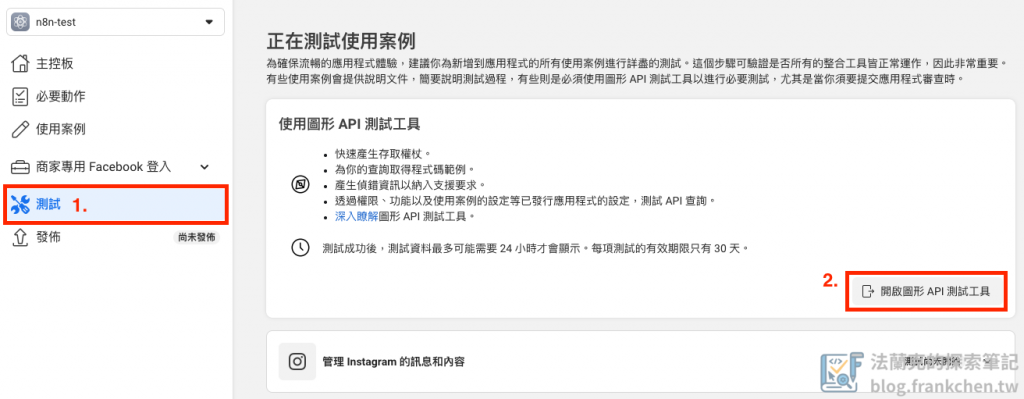
- 左側欄找到「測試」→「開始圖形 API 測試工具」,點下去會開啟新的視窗
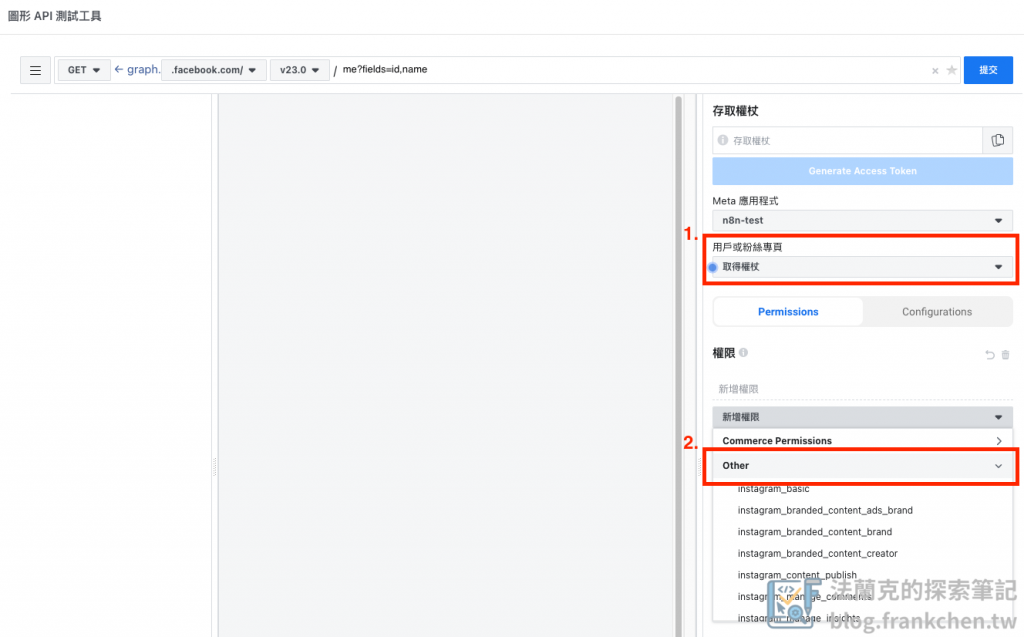
- 開啟後,最右邊欄的「用戶或粉絲專頁」選擇「取得權杖」,底下權限把「新增權限」點開,選擇「Other」
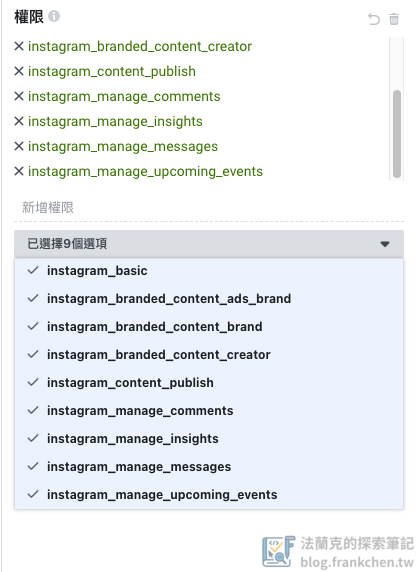
- 「Other」底下的有包含
instagram的都勾選,如果都勾選會有 9 個選項
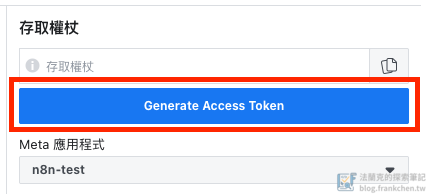
- 接著,點擊上方的「Generate Access Token」,系統會跳出 Facebook 登入驗證
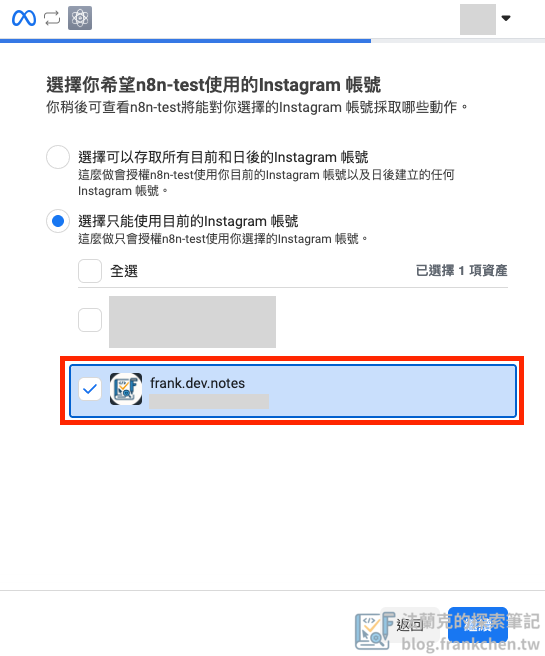
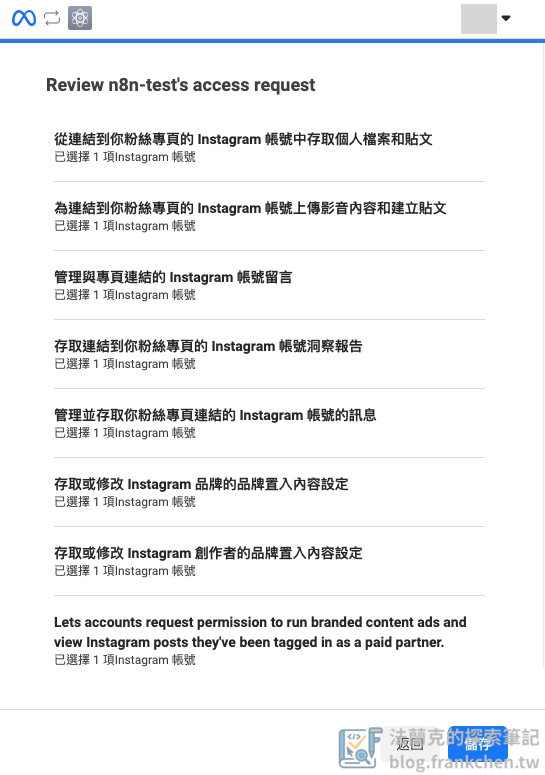
- 選擇你第三步新增的 Instagram 測試人員帳號,點擊「繼續」,會看到有哪些帳號操作權限會授權給這個 API,確認沒問題後,按下「儲存」
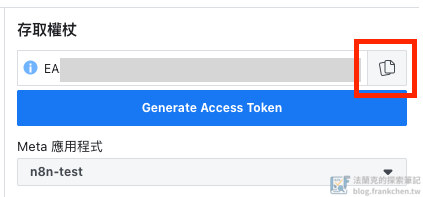
- 回到原本的頁面,就可以看到「存取權杖」已經產生出來了,點擊右邊按鈕可以複製 Token
這裡取得的 Token 已經可以使用了,但 … 期限很短,很快就過期了,下一章節,將帶你延長 Token 的有效期。
Token 長效續命術:延長 Instagram Access Token 有效期
為何要延長 Token 有效期?
在測試工具取得的 Token 有效期大約 1 小時後就會過期,這要拿來整合自動化不太理想,過期之後就要重新授權。所以需要把這組短期的 Token 換成有效期為 60 天的長期 Token。之後可以再透過 /access_token 來持續延長 Token 有效期。
使用 Access Token Debugger 延長權杖
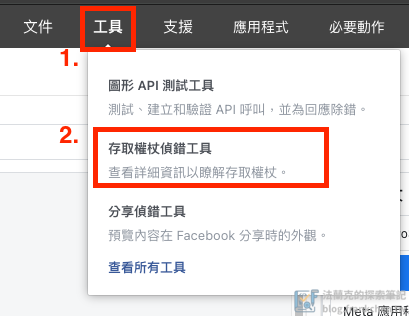
- 圖形 API 測試工具畫面最上方的「工具」→「存取權杖偵錯工具」
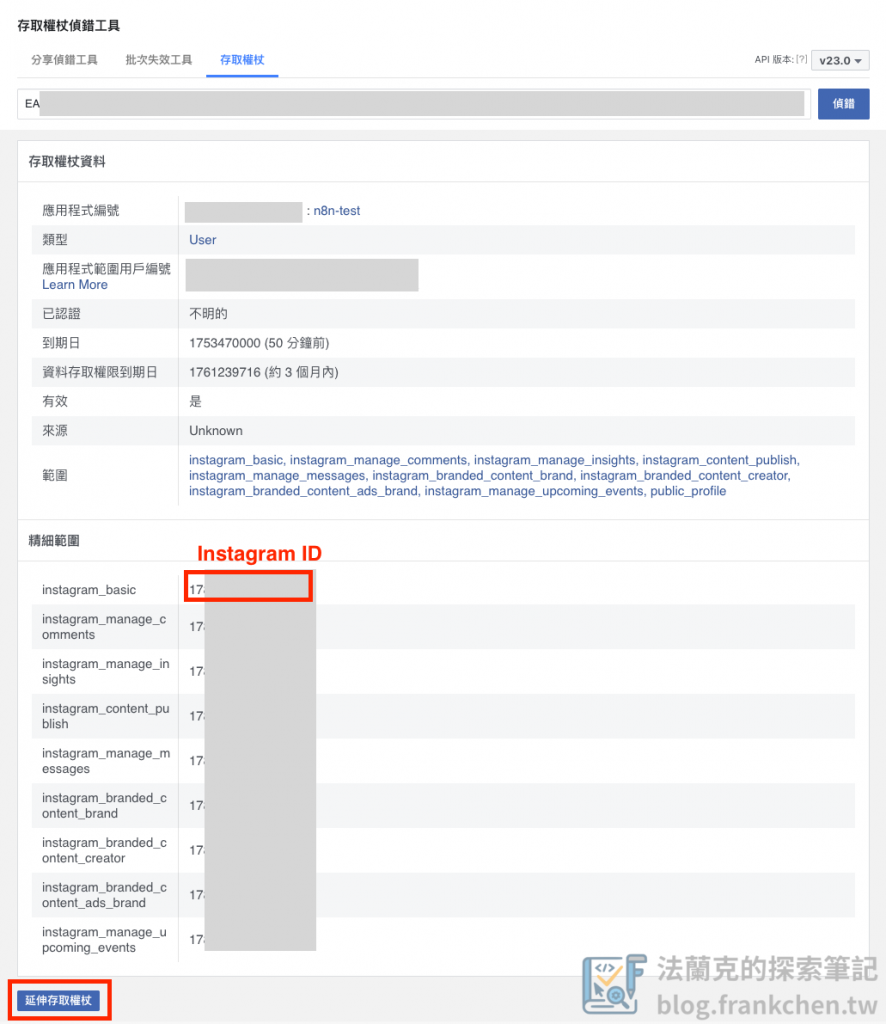
- 先確認版本為「v23.0」,之後把短期的 Access Token 填入欄位中,按下「偵錯」

- 會出現存取權杖的相關資料,其中,精細範圍裡的數字組就是你的「Instagram ID」,這組 ID 之後上傳貼文時會用到。接著按下最底下的「延伸存取權杖」
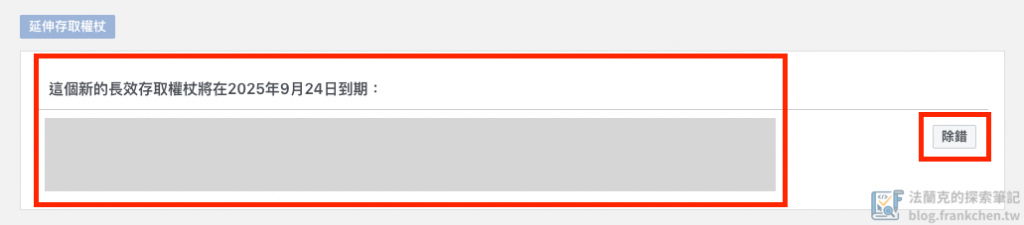
- 按下「延伸存取權杖」後,就會出現效期 60 天的長效權杖了,這組權杖就能拿到自動化流程中使用
打造你的自動化引擎:n8n 工作流程建立
這裡用簡單的範例來建立 n8n 工作流,這裡如果打通的話,就可以結合到你的其他工作流程,實現自動化發文的流程。
第一步:事前確認
首先,先確認你是否拿到以下資料:
- Instagram ID
- Instagram Access Token
- Image 的公開 URL:
- 這裡很重要,因為 Instagram API 是透過 curl 來下載圖片,並不是直接將圖片上傳,所以需要有一個可以讓 Meta 訪問的下載連結。
- 以 WordPress 連結 (
https://www.frankchen.tw/wp-content/uploads/2025/07/n8nAutoPostTest_dev.jpeg) 來示範,也提供給大家做練習使用。 - Instagram API 支援的圖片格式請參考官方說明。
第二步:建立工作流
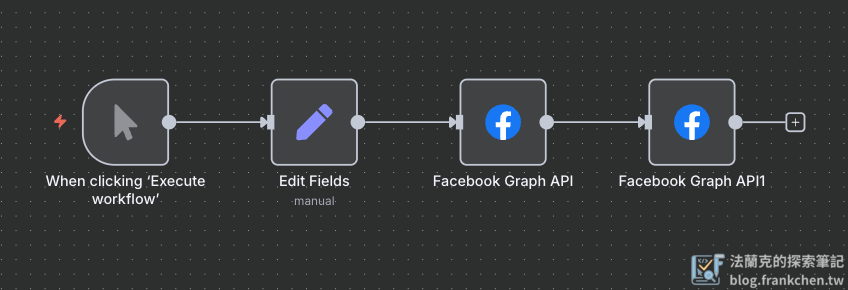
開啟一個新的工作流工作區域,按照順序拉出以下四個節點,「手動觸發」→「Edit Fields」→「Facebook Graph API」→「Facebook Graph API」。
需要兩個「Facebook Graph API」是因為要先把圖片上傳 (建立容器),之後再把這個建立好的容器發佈出去 (發佈內容)。
第三步:設定 Facebook Graph API 憑證
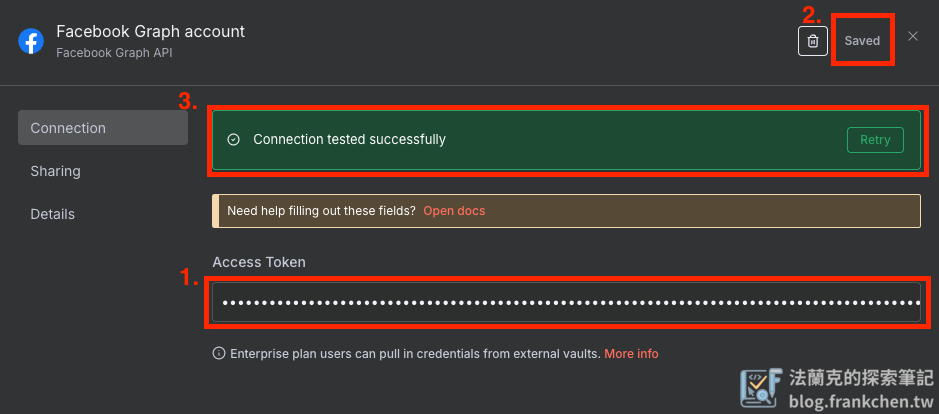
隨機點開其中一個「Facebook Graph API」節點,最上方新增憑證,並把在上一個章節拿到的 Instagram Access Token 貼上「Access Token」欄位,按下「Save」,畫面會出現成功的提示。代表此憑證可以在 n8n 上使用了,如果顯示失敗,請回到上一個章節重新取得 Instagram Access Token。
第四步:節點設定
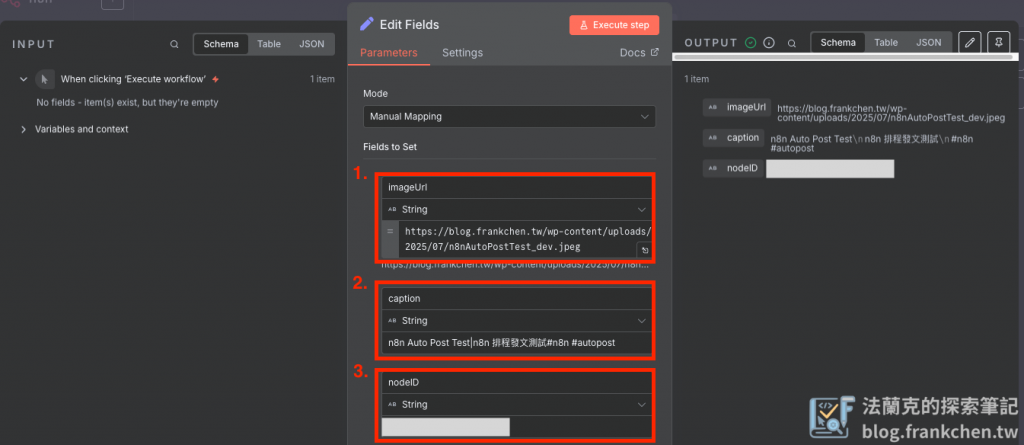
- 「Edit Fields」節點主要是讓大家更好輸入並統一管理圖片 URL、圖片說明和 Instagram ID。
- 圖片 URL (imageUrl):輸入你的圖片下載網址,或是先用練習範例
https://www.frankchen.tw/wp-content/uploads/2025/07/n8nAutoPostTest_dev.jpeg。 - 圖片說明 (caption):圖片說明就是在 Instagram 上看到的文字內容,中英文皆可,也可以加入 hashtag。例如:
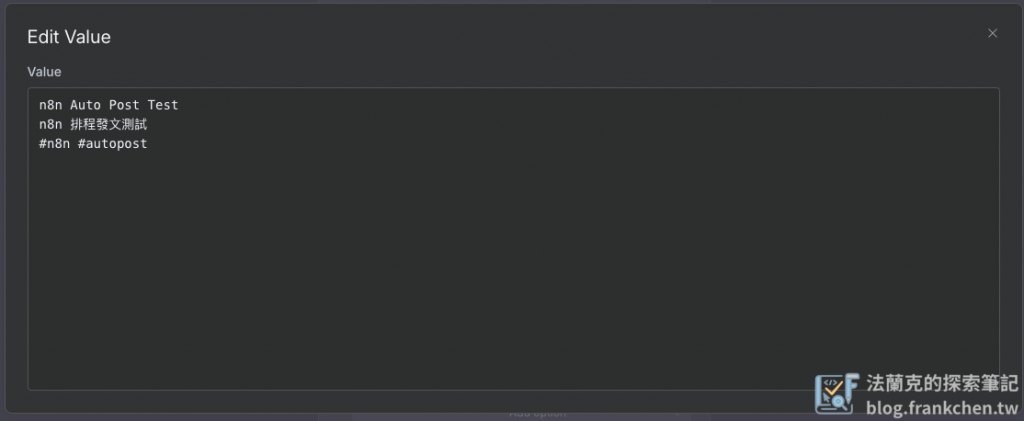
n8n Auto Post Test n8n 排程發文測試 #n8n #autopost。如果要多行編輯,可以在輸入欄位的右下角找到一個小箭頭,打開編輯視窗,就可以依照你的需求排版。 - Instagram ID (nodeID):輸入
Instagram ID。
- 圖片 URL (imageUrl):輸入你的圖片下載網址,或是先用練習範例
- 第一個「Facebook Graph API」節點要先在 Meta 伺服器上建立一個容器,並把圖片及文字內容一併放在容器中。
- HTTP Request Method:選擇
POST。 - Graph API Version:選擇
v22.0或v23.0。 - Node:將前一個節點的
nodeID拖入即可。 - Edge:填入
media。 - 「Options」→「Query Parameters」
- image_url:將前一個節點的
imageUrl拖入即可。 - caption:將前一個節點的
caption拖入即可。
- image_url:將前一個節點的
- HTTP Request Method:選擇
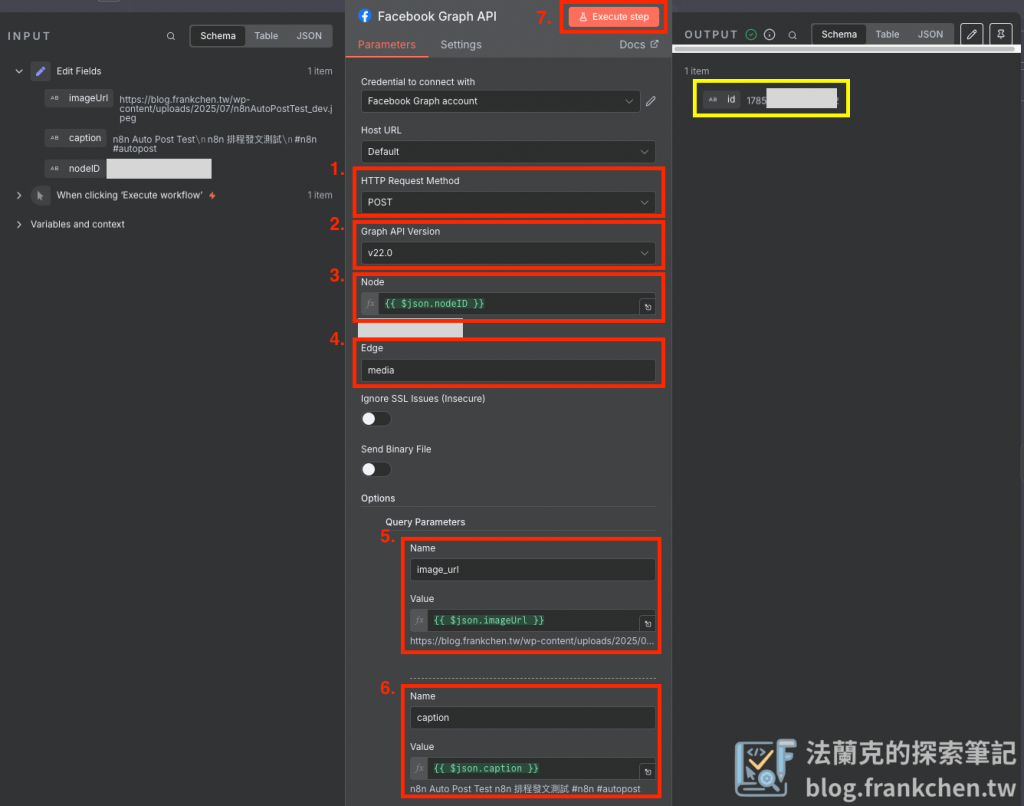
按下「Execute step」,如果沒有報錯,代表容器已建立成功,而黃框回傳的就是已經建立好的容器 ID,等一下就是透過這組 ID 將容器發佈出去。
通常會遇到的錯誤是 Meta 伺服器端無法下載你的圖片,這時就要去檢查圖片的網址是否可以讓 Meta 訪問。
- 第二個「Facebook Graph API」節點就是將建立好的容器發佈到你的動態牆上,讓大家都可以瀏覽。
- HTTP Request Method:選擇
POST。 - Graph API Version:選擇
v22.0或v23.0。 - Node:將「Edit Fields」節點的
nodeID拖入即可。 - Edge:填入
media_publish。 - 「Options」→「Query Parameters」
- creation_id:就是容器 ID,將前一個節點的
id拖入即可。
- creation_id:就是容器 ID,將前一個節點的
- HTTP Request Method:選擇
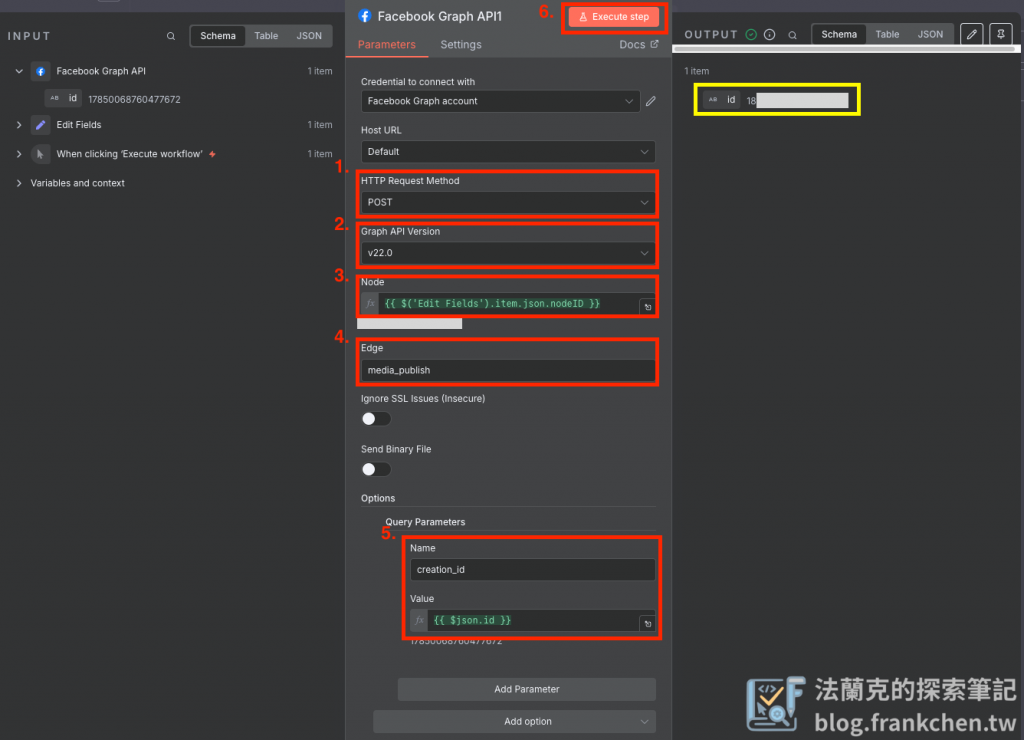
按下「Execute step」,如果沒有報錯,代表已經成功發文了,可以前往你的 Instagram 上看看有沒有出現貼文。而黃框回傳的 ID 就是該貼文的 ID,後續可以使用這組 ID 持續追蹤貼文成效或管理貼文。
常見問題與故障排除
- 我的 Instagram 帳號不是專業帳號怎麼辦?
前往「設定」,找到「帳號」→「切換為專業帳號」,詳細請參考官網步驟。
- 為什麼我的 Access Token 會失效?
Access Token 分為短期及長期,短期的 1 小時內就會過期,要再重新申請;而長期的可以使用 60 天,60 天後需要再重新申請。
- n8n 憑證測試失敗怎麼辦?
請重新檢查設定步驟是否有錯誤,若還是有遇到問題,可以到 Threads 、 Instagram 或 Mail 找我,我幫你檢查問題。
- Facebook Graph API 無法下載圖片怎麼辦?
請先確認 Mate 伺服器是不是可以訪問你提供的圖片 URL,可以透過官方提供的測試工具測試看看。
如果是從 WordPress 下載,或是有綁定 Cloudflare 的 CND,請先檢查 robots.txt 有沒有阻擋 Meta 的爬蟲機器人,有的話請加入以下這段:
User-agent: facebookexternalhit
Allow: /wp-content/uploads/其中 Allow 的路徑根據你的需求修改,如果是 WordPress 那可以直接使用這個路徑。
更多的 Meta 爬蟲機器人設定請見官方文件。
加入完後,需等待 Meta 的爬蟲機器人重新刷新 robots.txt 紀錄,才能再次嘗試讓 Meta 伺服器下載圖片。
- 如何發佈多張圖片或影片?
發布影片與發布圖片的步驟相同,但如果要一次發佈多張的話,需要先分別將照片或影片在 Meta 伺服器上建立容器,取得所有的容器 ID 後,再把所有的容器 ID 用另外一個新的容器包起來,詳細步驟請參考官網資料。
- 如何排程發佈?
把 Trigger 節點改完「Schedule Trigger」節點,設定好時間,就可以達成排程發布文章了。
總結
以上就是從取得 Instagram Access Token 到排程發文的全過程,透過 n8n 結合其他的服務,讓你不再忘記要設定排程發文。可以持續整合 AI 、Google Sheet、RSS Feed 等資源,提升你的發文效率。
參考資料:
延伸閱讀:不用再當搬運工! n8n 助你實現 Notion 無縫轉移 WordPress 的完美攻略
延伸閱讀:n8n 憑證 設定攻略:n8n 憑證 設定問題一次解決 (持續更新)
延伸閱讀:n8n 憑證設定指南:串接 Google Cloud 服務 新手也能輕鬆上手