
個人認為 n8n 裡面憑證設定最複雜的就屬於 Google 了,尤其是在 Google Cloud 裡面很容易迷路,這篇教學將帶你一步步的設定 Google 憑證,這個設定第一次設定完,後續就輕鬆啦,讓我們開始吧!
這篇教學以最新版本的 Google Cloud 畫面為主,所以照個教學步驟走,一定可以完成連動。
n8n 上有哪些 Google 服務?
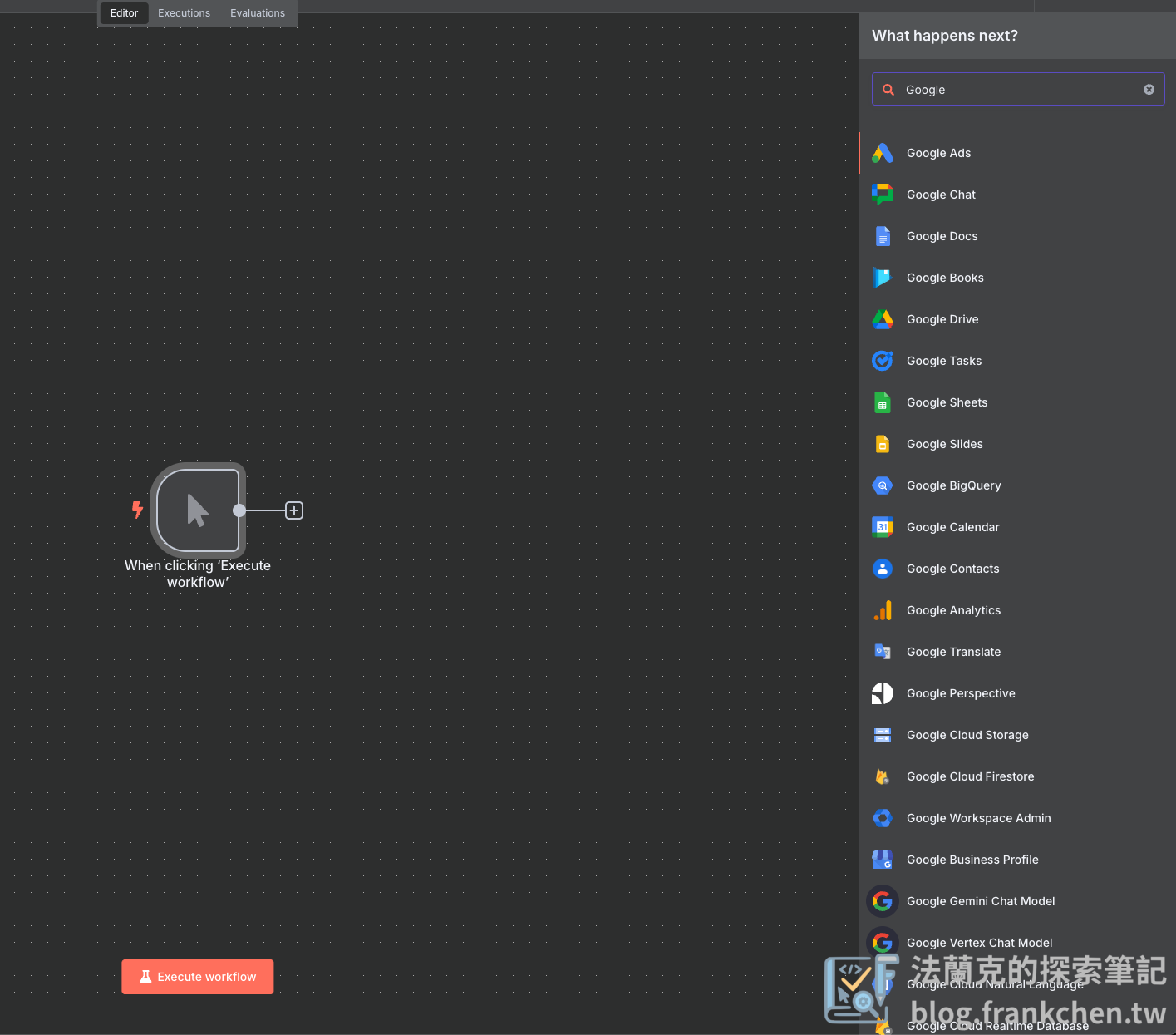
常用的有:
- Gamil:批次寄送郵件、設定郵件標籤、撰寫草稿
- Google Sheet:創建工作表、更新工作表等等
- Google Docs:建立文件、更新文件
- Google Drive:上傳檔案、檔案自動分類
- Google Calendar:新增、修改、刪除行程
設定 Google 憑證詳細步驟
這裡將帶你一步一步取得 Google 的憑證,每個步驟都很重要喔!
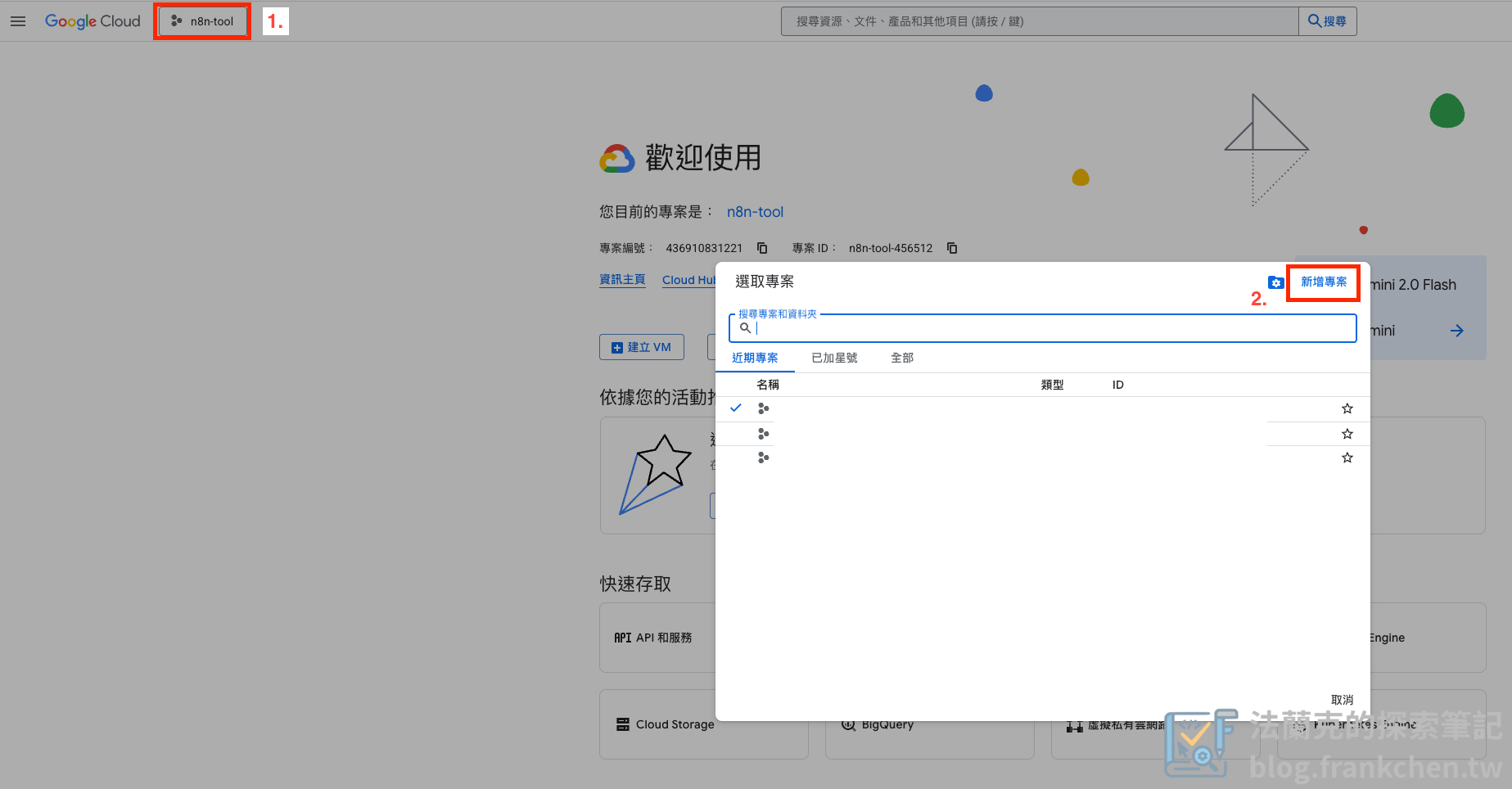
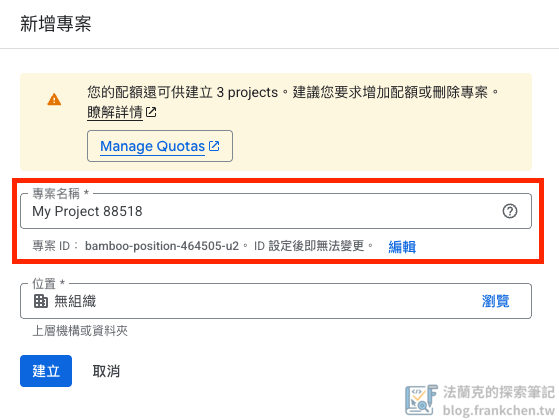
第一步:前往 Google Cloud 創建專案
- 左上角「篩選專案」—> 「新增專案」,或是你有已經創建好的專案也可以使用。
- 專案名稱命名一個你好辨識的名稱,此名稱後續無法修改。
第二步:開啟 Google Cloud 上 API 服務
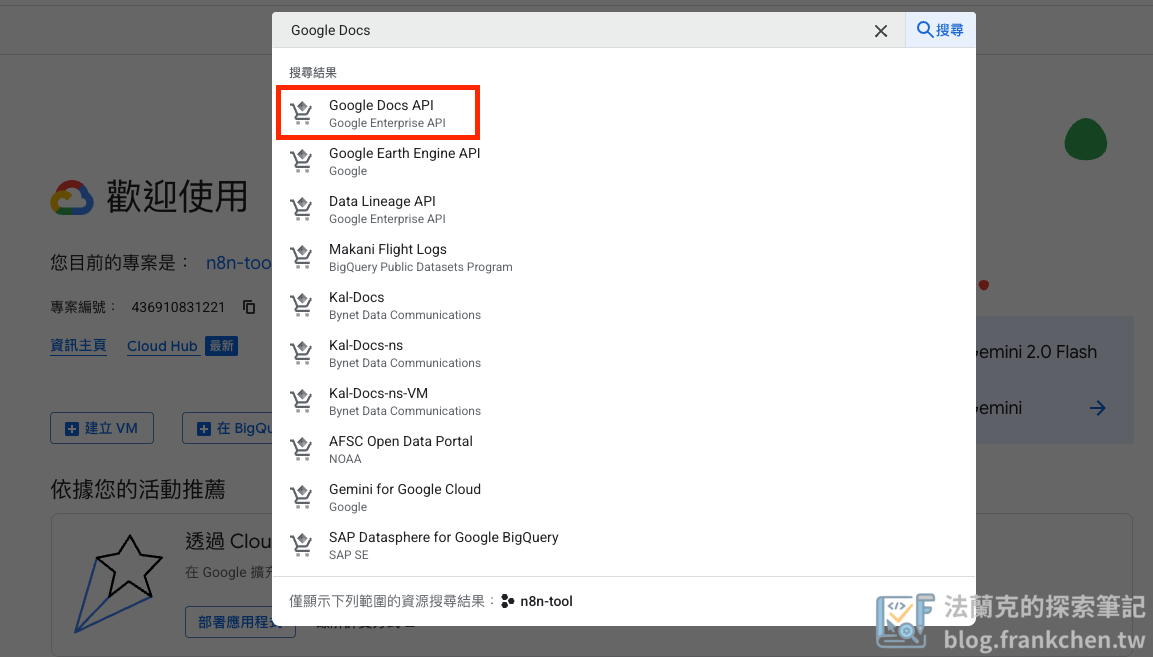
- 直接在最上放的搜尋列搜尋你要開啟的 API 服務,這裡以「Google Docs」為例。
- 建議直接把所有會用到的 API 服務一次開啟,省得後面需要再進來設定。
進入到「Google Docs API」設定頁面後,點擊「啟用」即可。
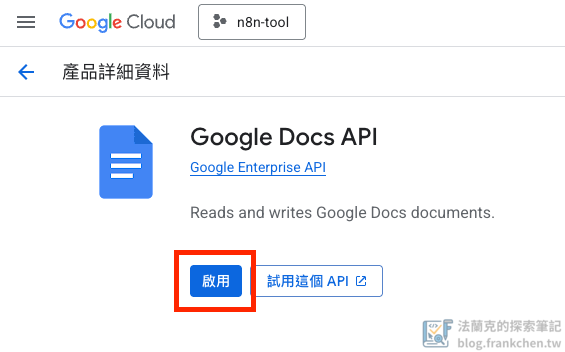
其餘的 API 服務 (Google Sheet、Google Drive、Gmail … ) 也是像這樣操作開啟。
第三步:設定 OAuth 同意畫面
OAuth 畫面是在你使用 Google 帳號登入某個服務時,會出現的一個授權畫面。
左手邊的「OAuth 同意畫面」開始設定你的授權畫面。
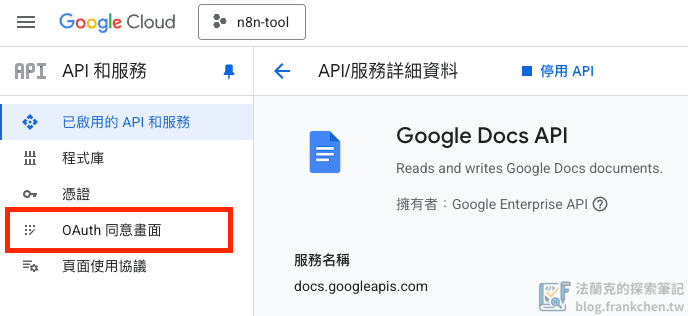
如果沒有設定過,畫面中央會出現開始設定的引導頁面,點擊「開始」開始設定 OAuth。
應用程式資訊需輸入:
- 應用程式名稱:命名一個你可以辨識的名稱
- 使用者支援電子郵件:填寫你的 Gmail 即可
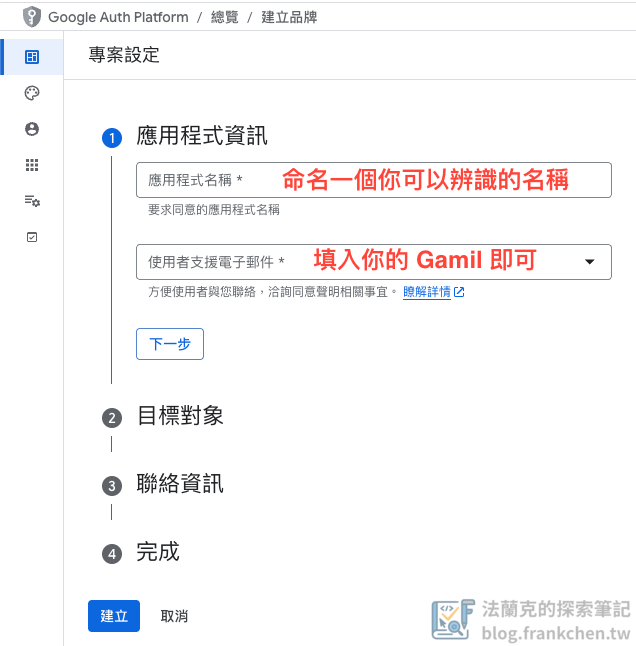
目標對象選擇「外部」。
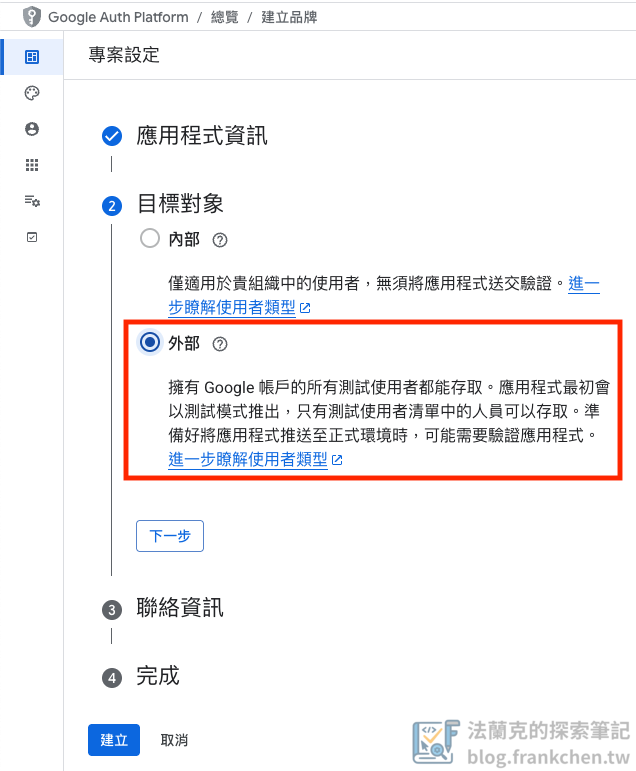
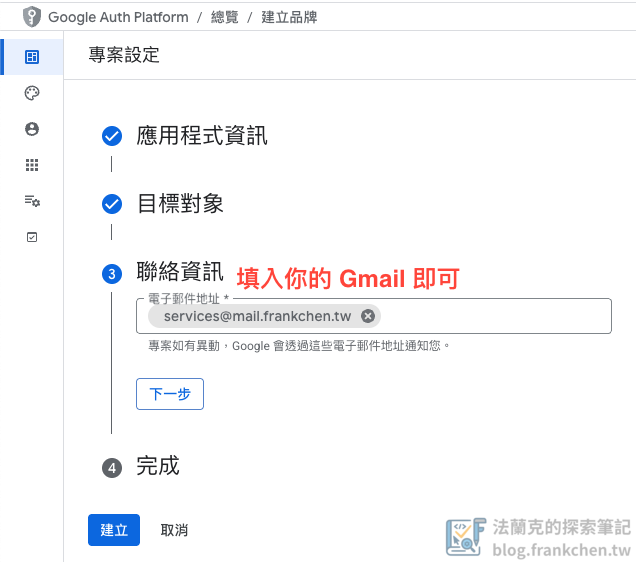
聯絡資訊填入你的 Gmail 即可。
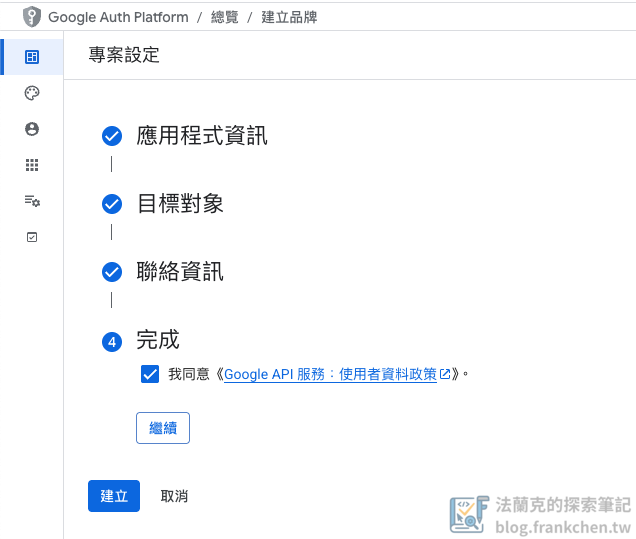
最後,勾選同意後即可建立 OAuth。
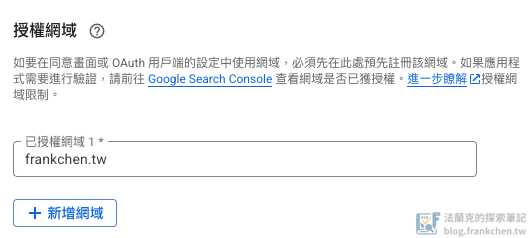
再來,左側側邊欄選擇「品牌」,畫面底下有一個「授權網域」,這裡需要輸入你部署 n8n 的網域。
- 這裡的網域不支援子網域,所以請輸入「頂層網域」,像我的網域就是
frankchen.tw。
第四步:建立 OAuth 2.0 客戶端
OAuth 2.0 是你在按下同意時,背後 Google 執行的授權協議。
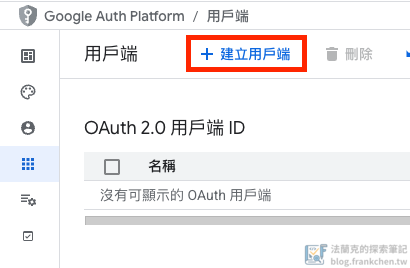
左側側邊欄「用戶端」,點擊上方的「建立用戶端」
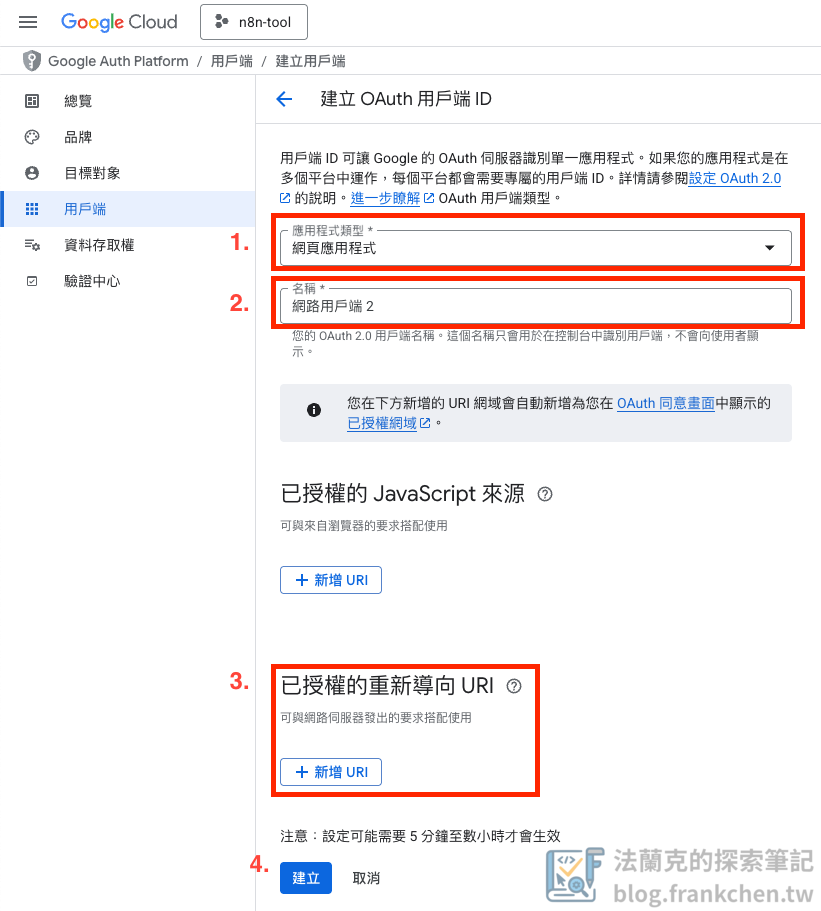
接著,輸入建立「OAuth 用戶端」需要的資料
- 應用程式類型:選擇「網頁應用程式」
- 名稱:填入你可以辨認的名稱
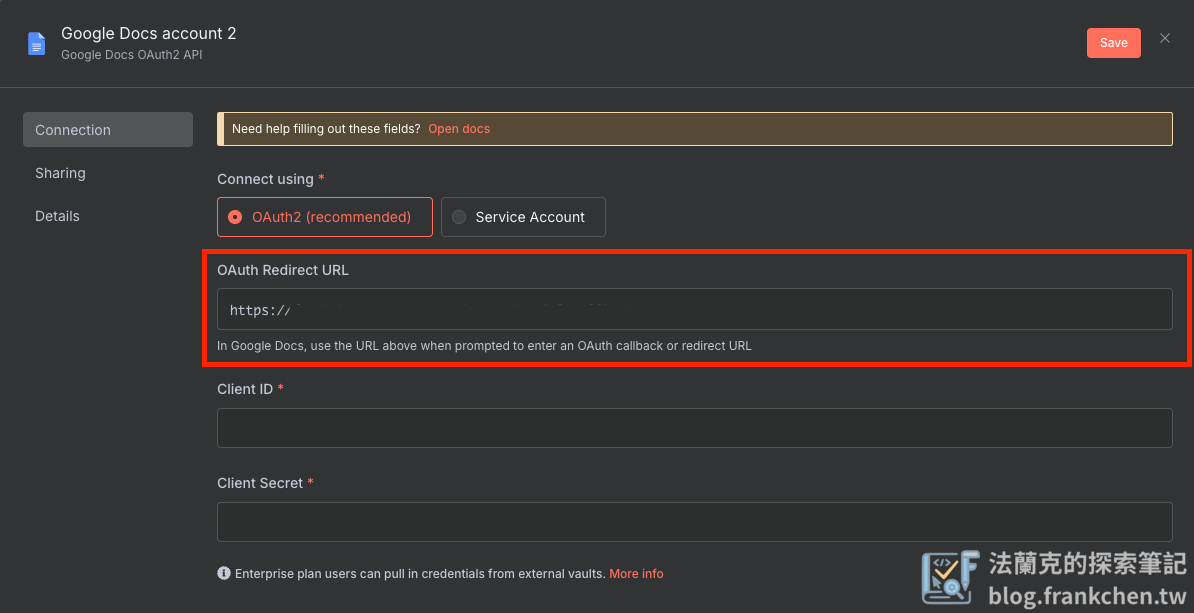
- 已授權的重新導向 URL:填寫 n8n 的 Google 憑證設定畫面提供的重新導向 URL
重新導向 URL 怎麼取得呢?
- 前往 n8n 打開 Google 服務的憑證設定畫面
- 複製「OAuth Redirect URL」欄位的網址,這個網址就是重新導向 URL
建立完成後,會跳出以下畫面,並包含以下資訊:
- 用戶端編號:對應到 n8n 的 Client ID
- 用戶端密碼:對應到 n8n 的 Client Secret
注意:這裡的用戶端編號及密碼千萬不可外流。
第五步:設定資料存取權
這步驟很重要!!!
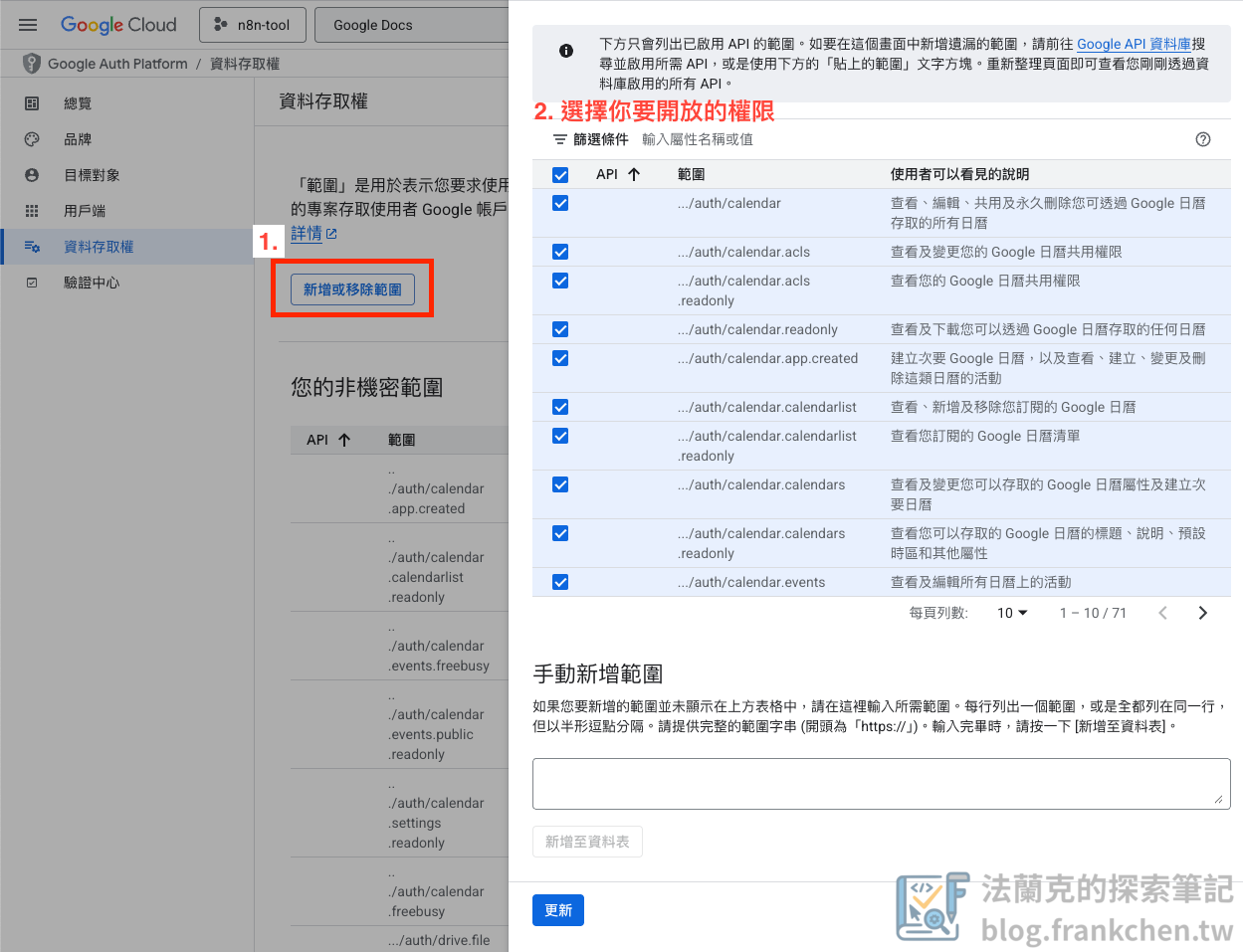
在第二步開啟的所有 API 服務,在這裡需要把存取權打開,n8n 才有辦法訪問。
全開或是選擇你要用到的開啟即可,注意這裡如果有很多權限的話需要一頁一頁去勾選。
第六步:設定 n8n 的 Google 憑證
終於來到最後幾步了,加油,你快完成 Google 憑證的設定了。
這裡填入在第四步取得的用戶端編號 (Client ID) 及用戶端密碼 (Client Secret) 。
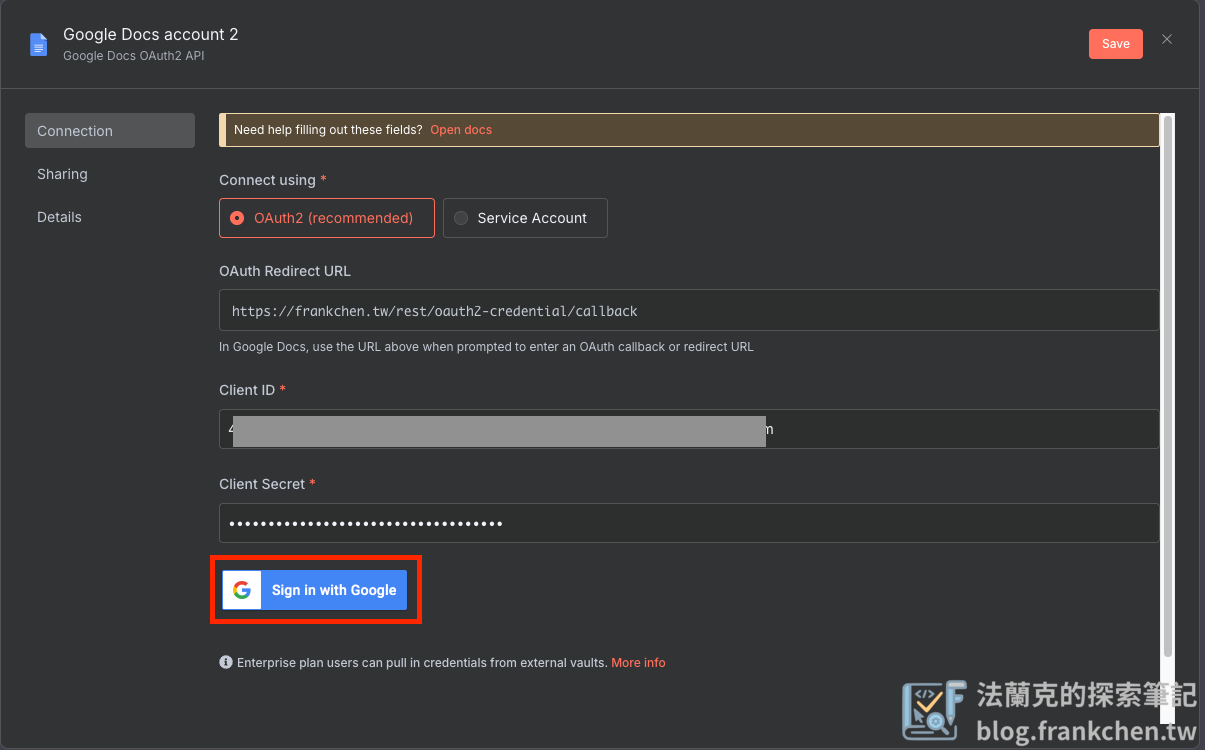
點擊「Sign in with Google」,並選擇你剛剛設定的 Google 帳號,這裡會出現警示畫面,點擊「繼續」完成授權,就完成了 n8n 與 Google 的連動。
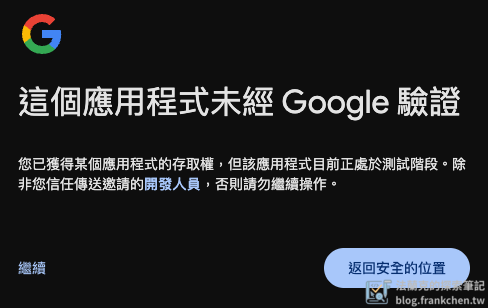
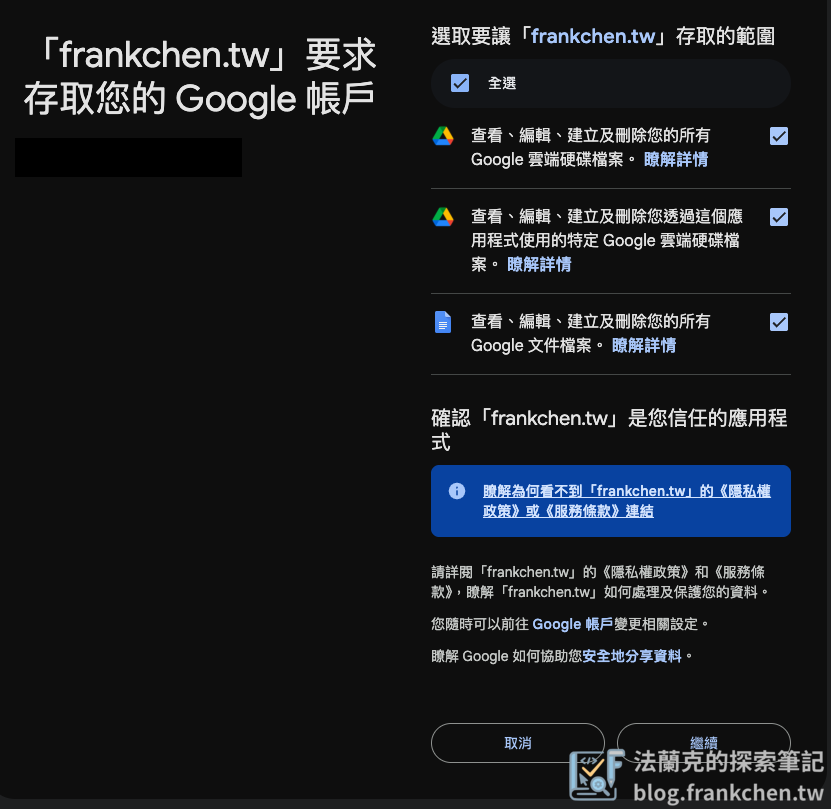
n8n 中的所有 Google 服務 (Gamil、Google Sheet … ) 的憑證設定方法皆相同。
第七步:測試憑證是否設定成功
設定成功的話,使用 Google 服務的節點就可以選擇相關的設定了。
如果無法選擇,那可以把節點的設定視窗關閉再重開;再不行,那就需要回頭檢查哪個步驟沒有做到。
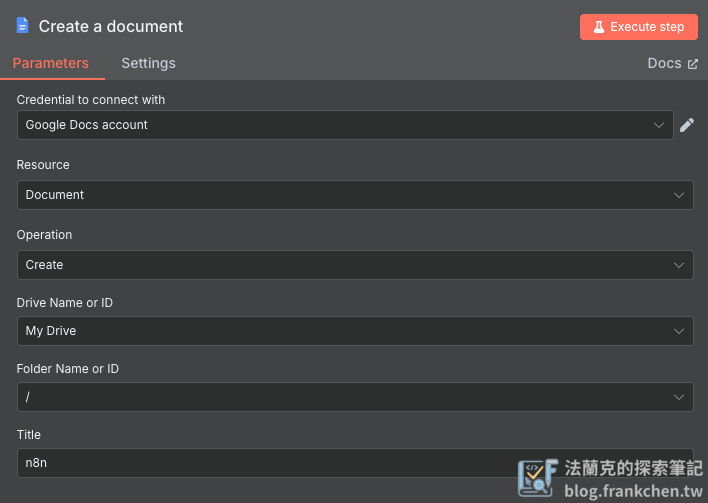
第八步:發布 Google Cloud 應用程式
終於來到最後一步驟了~~
回到 Google Cloud,這裡需要把你剛剛創建的應用程式發佈出去,不然 Google 的安全性原則一週後會將你的應用程式憑證刪除,n8n 端需要再重新手動驗證,這樣就不是真正的自動化了。
左側側邊欄「目標對象」—> 「發布應用程式」
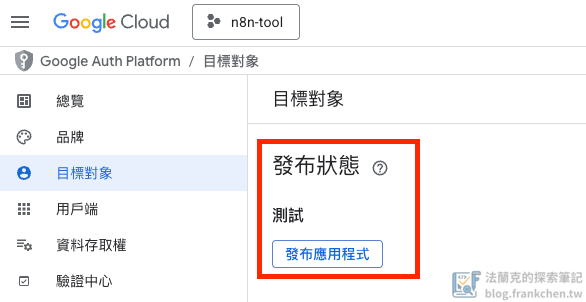
完成這步驟,前面的測試也順利,那就恭喜你完成 Google 與 n8n 的連動了,可以開始建立屬於你的自動化流程。