
前言:用 n8n 打造 Discord Bot,不用寫半行程式碼
Discord Bot 是社群經營的利器。自動歡迎新成員、定時發送公告、監控系統狀態即時通知,這些功能過去需要用 Python 或 JavaScript 開發,對非工程師來說門檻太高。
n8n 改變了這件事。透過這個開源的低代碼自動化工具,你可以用拖拉點選的方式建立 Discord Bot,不需要寫任何程式碼。相較於 Zapier、Make 等付費工具,n8n 可以自架、完全免費,功能也更彈性。
這篇教學會帶你從零開始,完成 n8n Discord Bot 的完整設定。從 Discord Developer Portal 建立應用程式、OAuth 2.0 授權、權限配置,到發送第一則訊息,每個步驟都有截圖說明。
Discord Bot 的設定確實比 Telegram 複雜一些,但只要照著步驟走,30 分鐘內就能完成。
Discord Bot 是什麼?n8n 如何實現自動化整合
什麼是 Discord Bot?
Discord Bot 是 Discord 平台上的自動化帳號,可以執行各種任務:發送訊息、管理成員、回應指令、播放音樂等。Discord Bot 功能非常豐富,是社群管理和自動化的利器。
Discord Bot 的特點:
- 權限精細控制:可以設定 Bot 能做什麼、不能做什麼
- Slash Commands:支援
/開頭的指令(例如:/help、/status) - Embed 訊息:可以發送美觀的嵌入式訊息(包含圖片、連結、欄位等)
- Reaction 互動:可以新增和監聽表情符號反應
- 支援語音:進階 Bot 可以加入語音頻道(需要額外設定)
Discord Bot 在 n8n 中的應用場景
透過 n8n 整合 Discord Bot,你可以實現:
- 通知類應用:
- 工作流程執行狀態推播到 Discord 頻道
- 系統監控警報(伺服器負載、錯誤日誌)
- 定時推播資訊(每日摘要、專案進度)
- 社群管理類應用:
- 自動歡迎新成員加入
- 定期發布公告或活動通知
- 自動整理頻道(刪除舊訊息、歸檔討論串)
- 資訊查詢類應用:
- 查詢專案狀態或資料庫資訊
- 與 AI 整合,打造智慧型問答機器人
Discord Bot vs Webhook:該選哪一個?
Discord 提供兩種方式讓外部工具發送訊息:
| 特性 | Discord Bot | Discord Webhook |
|---|---|---|
| 設定難度 | ⭐⭐⭐⭐(需要 OAuth 設定) | ⭐(超簡單) |
| 訊息發送 | ✅ 可以 | ✅ 可以 |
| 讀取訊息 | ✅ 可以 | ❌ 不行 |
| 管理伺服器 | ✅ 可以 | ❌ 不行 |
| 互動功能 | ✅ 完整支援 | ⚠️ 有限 |
| 適合場景 | 需要雙向互動、管理功能 | 單純發送通知 |
建議:
- 如果只是要發送通知,Webhook 就夠了
- 如果需要讀取訊息、管理成員、互動功能,就需要 Bot
這篇教學專注在 Discord Bot 的設定,Webhook 的設定較簡單,會在文章最後簡單說明。
步驟一:在 Discord Developer Portal 建立應用程式
Discord Bot 的設定分為三個主要階段,讓我們一步步完成。
1.1 前往 Discord Developer Portal
- 開啟瀏覽器,前往 Discord Developer Portal
- 使用你的 Discord 帳號登入
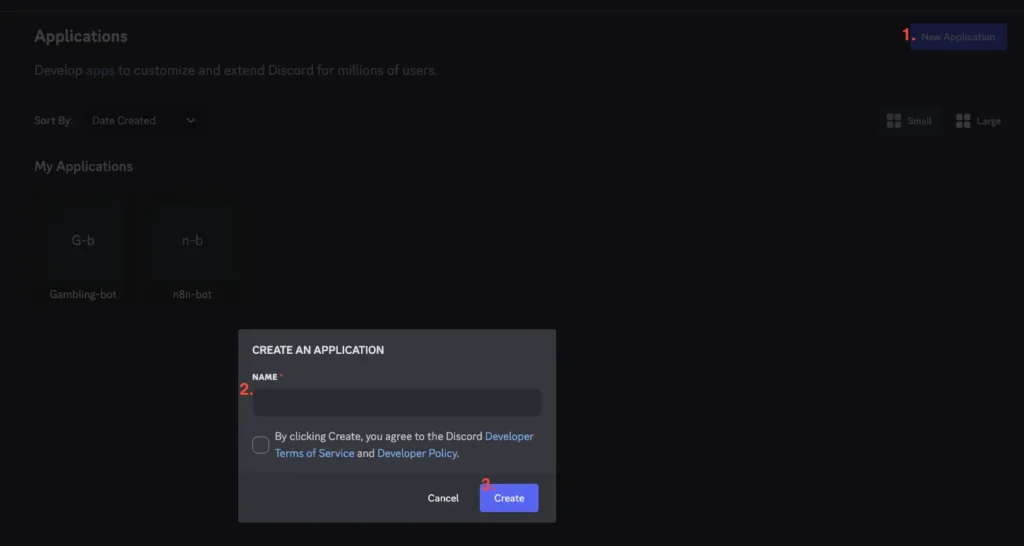
- 點擊右上角的「New Application」(新增應用程式)
- 輸入應用程式名稱(例如:
n8n 自動化 Bot) - 勾選同意服務條款
- 點擊「Create」
應用程式建立成功後,你會進入設定頁面。
1.2 設定 Installation 參數
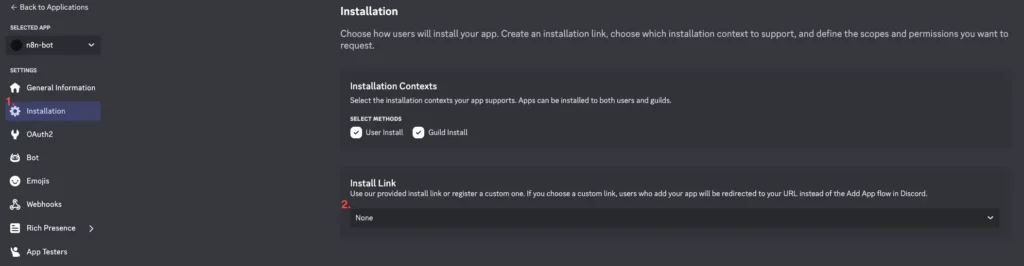
點擊左側的「Installation」分頁,進行以下設定:
重要設定:
- 找到「Install Link」欄位
- 將下拉選單改為「None」
- 點擊下方的「Save Changes」儲存設定
這個設定是為了避免讓其他人可以安裝你的 Bot。
1.3 設定 Bot 參數
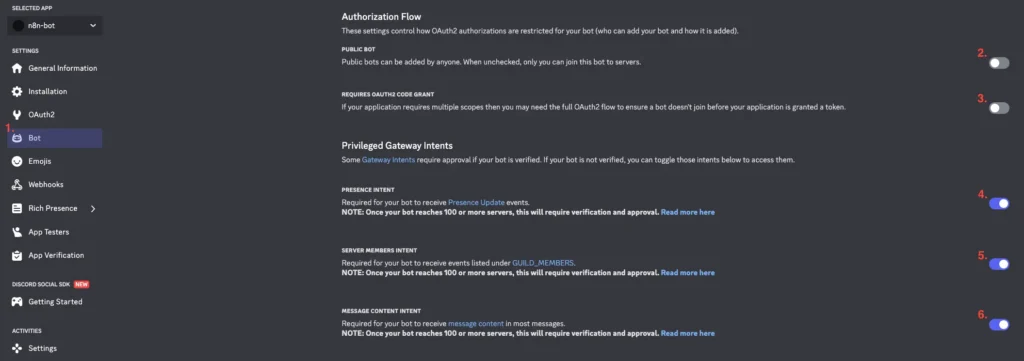
點擊左側的「Bot」分頁,進行以下設定:
重要設定:
- Authorization Flow(授權流程):
- 找到這個區塊
- 將兩個選項都「關閉」(PUBLIC BOT、REQUIRES OAUTH2 CODE GRANT)
- Privileged Gateway Intents(特權閘道意圖):
- 找到這個區塊
- 將三個選項都「開啟」:
- PRESENCE INTENT
- SERVER MEMBERS INTENT
- MESSAGE CONTENT INTENT
設定完成後,記得點擊下方的「Save Changes」儲存設定。
為什麼需要開啟這些權限?
- 這些權限讓 Bot 能夠讀取訊息內容、成員資訊等
- 如果不開啟,Bot 可能無法正常運作
步驟二:設定 OAuth 2.0 授權與 Bot 權限
這是最關鍵也最複雜的一步,請仔細跟著操作。
2.1 在 n8n 取得 OAuth Redirect URL
在設定 Discord 之前,我們需要先從 n8n 取得 Redirect URL。
- 回到 n8n 平台
- 點擊「Credentials」→「Add Credential」
- 搜尋並選擇「Discord」
- 在憑證設定頁面中,你會看到「OAuth Redirect URL」欄位
- 複製這個 URL
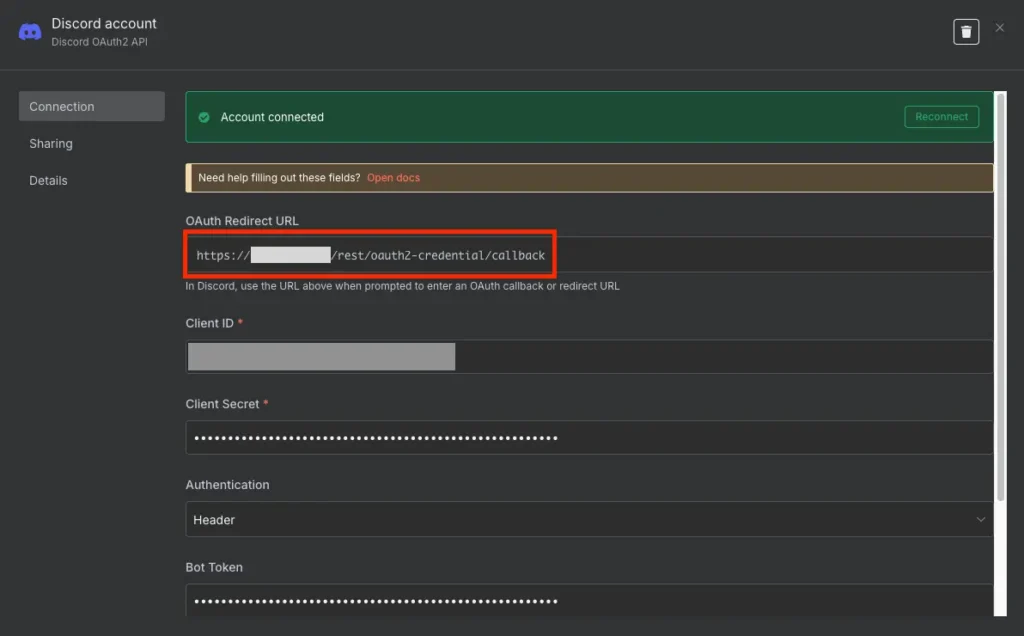
OAuth Redirect URL 範例:
https://your-n8n-domain.com/rest/oauth2-credential/callback2.2 設定 OAuth Redirects 與 Scopes
回到 Discord Developer Portal,點擊左側的「OAuth2」→「General」分頁:
- 找到「Redirects」區塊
- 點擊「Add Redirect」
- 將剛剛複製的 n8n Redirect URL 貼上
- 點擊「Save Changes」儲存
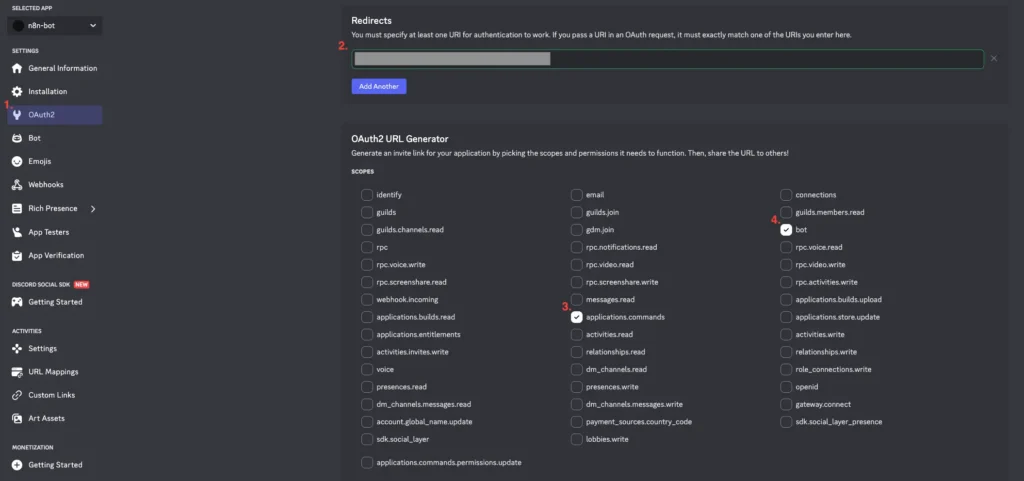
接著向下捲動到「Default Authorization Link」區塊,在「Scopes」中勾選:
applications.commands(應用程式指令)bot(機器人)
2.3 設定 Bot 權限
勾選「bot」後,下方會出現「Bot Permissions」區塊。
簡單方式:勾選「Administrator」
- 這會給予 Bot 完整的伺服器管理權限
- 適合個人測試或小型社群
進階方式:只勾選需要的權限(最小權限原則)
- Send Messages(發送訊息)
- Embed Links(嵌入連結)
- Attach Files(附加檔案)
- Read Message History(讀取訊息歷史)
- Add Reactions(新增表情符號反應)
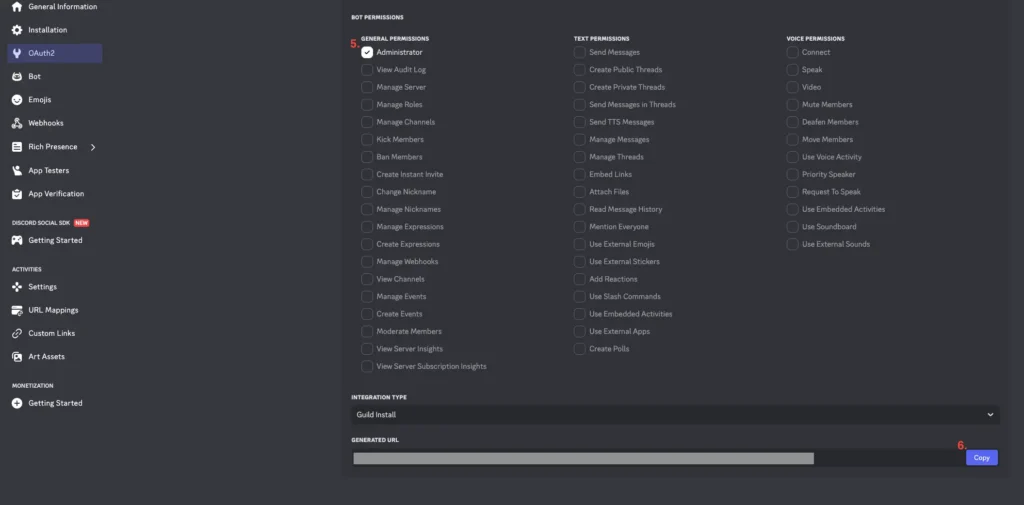
設定完成後,最底下會產生一個「Generated URL」。
2.4 使用 Generated URL 將 Bot 加入伺服器
- 複製頁面最底下的「Generated URL」
- 在瀏覽器開啟這個網址
- 選擇你要加入 Bot 的 Discord 伺服器
- 確認權限後,點擊「授權」
- 完成人機驗證
Bot 現在已經加入你的 Discord 伺服器了!你可以在成員列表中看到它(通常會顯示為離線狀態,因為還沒有啟動)。
步驟三:取得 Client ID、Secret 與 Bot Token
n8n 需要三組金鑰才能操作 Discord Bot,讓我們依序取得。
3.1 取得 Client ID
- 回到 Discord Developer Portal
- 點擊左側的「OAuth2」→「General」
- 在頁面頂部找到「Client ID」
- 點擊「Copy」複製
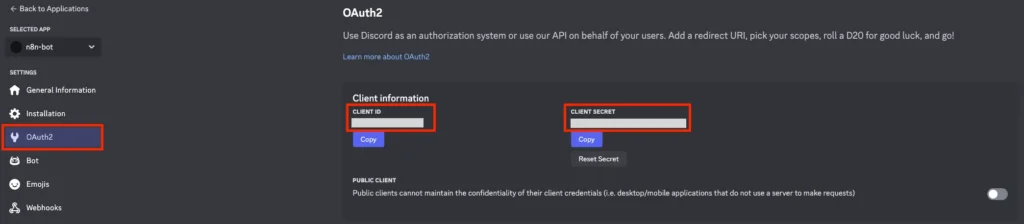
3.2 取得 Client Secret
在同一個頁面:
- 找到「Client Secret」區塊
- 如果沒有顯示,點擊「Reset Secret」重新產生
- 點擊「Copy」複製
- 重要:這組密鑰只會顯示一次,請立即儲存
3.3 取得 Bot Token
- 點擊左側的「Bot」分頁
- 找到「Token」區塊
- 如果沒有顯示,點擊「Reset Token」重新產生
- 點擊「Copy」複製
- 重要:這組 Token 只會顯示一次,請立即儲存

安全提醒:
- 這三組金鑰都非常重要,千萬不可公開或分享
- 如果不小心外洩,請立即回到 Discord Developer Portal 重新產生
步驟四:在 n8n 完成 Discord 憑證設定
現在我們已經取得所有必要的金鑰,回到 n8n 的 Discord 憑證設定頁面完成設定。
- 填入三個欄位:
- Client ID:貼上剛剛複製的 Client ID
- Client Secret:貼上剛剛複製的 Client Secret
- Bot Token:貼上剛剛複製的 Bot Token
- 點擊「Connect my account」按鈕
- 系統會開啟 Discord 授權頁面,選擇你的伺服器並點擊「授權」
- 完成授權後,系統會自動跳回 n8n,看到「Connected」或綠色勾勾表示連接成功
- 點擊右上角的「Save」儲存憑證
建議為憑證命名,方便日後管理:
Discord - 個人伺服器Discord - 團隊社群 Bot
步驟五:測試發送第一則訊息
設定完憑證後,讓我們測試一下是否能成功發送訊息。
- 建立新的 Workflow
- 加入「Manual Trigger」節點
- 加入 Discord 的「Send a message」節點
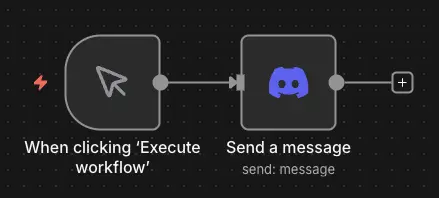
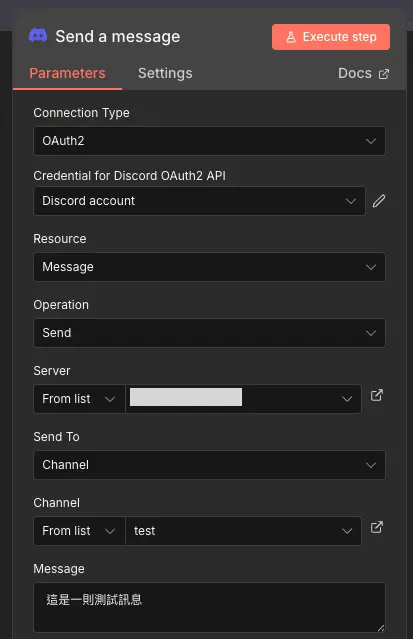
在 Discord 節點中設定:
- Connection Type:選擇「OAuth2」
- Credential:選擇剛剛建立的 Discord 憑證
- Resource:Message
- Operation:Send
- Server:From list,選擇你的伺服器
- Send To:Channel
- Channel:From list,選擇目標頻道
- Message:輸入測試訊息,例如「這是一則測試訊息」
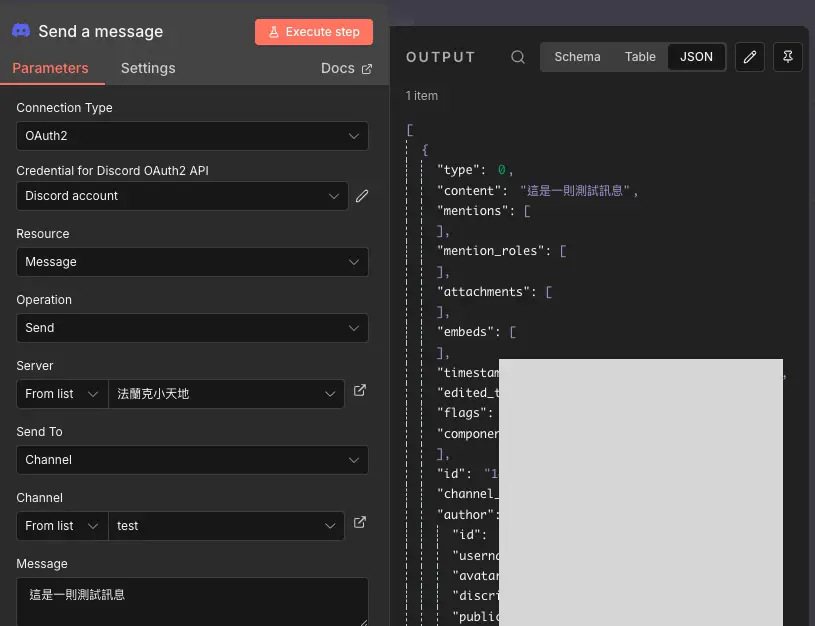
點擊「Execute step」執行。如果設定正確,右側會顯示 OUTPUT 回應,Discord 頻道也會收到訊息。
如果出現錯誤,請檢查:
- Bot 是否已經加入伺服器
- Bot 是否有發送訊息的權限
進階功能:Embed 訊息與 Webhook
了解 Discord 的特色功能,能讓你打造更豐富的自動化應用。
Embed 訊息:讓通知更美觀
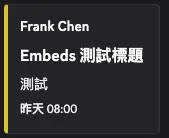
純文字訊息有時太單調,Discord 的 Embed 訊息可以包含標題、描述、顏色、時間戳記等,讓通知更專業。
n8n 的 Discord 節點內建 Embeds 設定,在節點下方找到「Embeds」區塊,選擇「Enter Fields」就能直接填寫欄位,不需要手動寫 JSON。
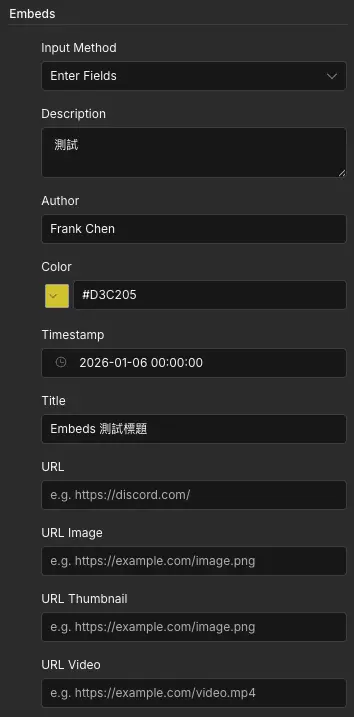
常用欄位說明:
- Title:Embed 標題
- Description:訊息內容
- Author:顯示在標題上方的作者名稱
- Color:左側色條顏色(支援 HEX 色碼)
- Timestamp:訊息時間戳記
發送後,Discord 會顯示格式化的 Embed 訊息:
Reaction 反應:新增表情符號
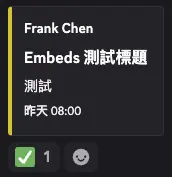
Bot 可以對訊息新增表情符號反應(例如:✅、❌、👍),常用於投票、確認通知已讀、或標記訊息狀態。
這裡用一個簡單的範例示範。當「Send Message」節點執行成功後,Discord 會回傳該訊息的 Message ID,我們可以把這組 ID 傳給下一個「Reaction」節點,對剛發送的訊息加上反應:
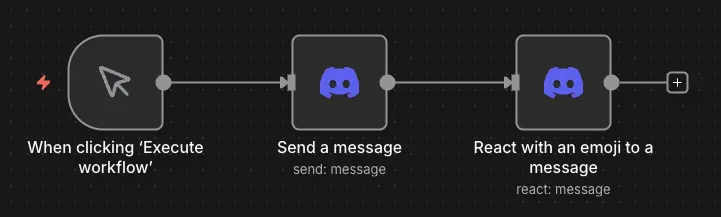
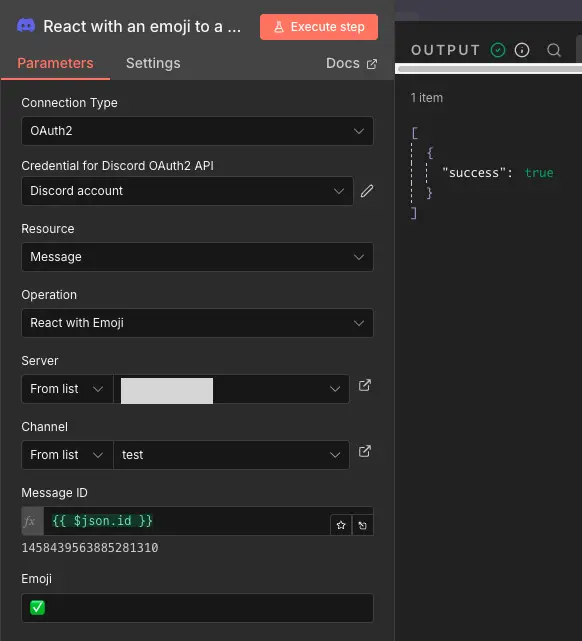
在 Reaction 節點中設定:
- Resource:選擇「Reaction」
- Operation:選擇「Add」
- Channel:選擇目標頻道
- Message ID:從前一個 Send Message 節點拖曳取得
- Emoji:輸入表情符號(例如:✅、👍、🎉)
執行後,Discord 頻道中的訊息就會自動帶上 Bot 的表情符號反應:
Webhook vs Bot 的快速比較
如果你只是想發送通知,Discord Webhook 設定更簡單:
Webhook 設定步驟:
- 在 Discord 頻道設定中,找到「整合」→「Webhook」
- 建立新的 Webhook
- 複製 Webhook URL
- 在 n8n 中使用「HTTP Request」節點發送訊息
Webhook 的限制:
- 只能發送訊息,無法讀取
- 無法管理伺服器或成員
- 互動功能有限
實戰應用案例
設定好 Discord 憑證後,可以實現哪些自動化應用呢?以下分享兩個簡單的實用案例。
案例 1:n8n 工作流程狀態推播
應用場景:
你有多個定期執行的 n8n 工作流程,希望每次執行結果都推播到 Discord 頻道,方便團隊追蹤。
工作流程設計(簡化版):
- 你的主要工作流程
- 使用「IF」節點判斷執行結果
- 成功:發送綠色 Embed 訊息到 Discord
- 失敗:發送紅色 Embed 訊息,並標註 @管理員
適用情境:
團隊協作、專案監控、系統運維
案例 2:定期發布社群公告
應用場景:
你管理一個 Discord 遊戲社群,每週五晚上 8 點要發布週末活動公告。
工作流程設計(簡化版):
- 使用「Schedule Trigger」(每週五 20:00 執行)
- 從 Notion 或 Google Sheet 讀取活動資訊
- 使用「Code」節點生成 Embed 訊息格式
- 發送到 Discord 公告頻道
適用情境:
社群管理、活動通知、定期推播
Discord Bot 常見問題
通常是權限問題。請確認 Bot 已加入伺服器、擁有發送訊息權限、頻道允許發言,以及頻道 ID 正確。
使用 Generated URL 為每個伺服器執行授權流程,並在 n8n 中使用對應的頻道 ID 即可。
常見原因包括 Redirect URL 設定錯誤、憑證複製錯誤、權限不正確等。建議重新檢查設定並重新產生金鑰。
需使用 Webhook Trigger 或 Polling 方式監聽訊息,屬於進階功能。
有,每個頻道每秒最多 5 則訊息。超過會收到 429 錯誤,建議在工作流中加入延遲節點。
總結與下一步
恭喜你完成 n8n x Discord Bot 的憑證設定!現在你已經可以:
- 建立自己的 Discord Bot
- 透過 n8n 發送訊息到 Discord 頻道
- 設定 Bot 的權限和 OAuth 授權
- 實現工作流程通知和社群管理自動化
建議的學習路徑
- 先從簡單開始:試著用 n8n 發送測試訊息,熟悉 Discord 節點
- 實作通知流程:為重要的工作流程加入 Discord 通知
- 探索 Embed 訊息:嘗試建立美觀的嵌入式訊息
- 挑戰進階功能:學習 Reaction、Slash Commands、雙向互動
延伸閱讀
想了解更多 n8n 自動化應用嗎?推薦你閱讀以下文章:
- n8n x Telegram Bot 打造專屬通知機器人:從 BotFather 到互動指令完全教學
- n8n x Notion 完整攻略:從憑證設定到 Database 操作實戰
- n8n x WordPress 整合指南:API 設定、媒體上傳、自動發文全攻略
如果這篇文章對你有幫助,歡迎分享給更多需要的人!