
本篇教學將帶你一步步完成 n8n Canva 整合的 OAuth 2.0 憑證設定。想要透過 n8n 自動化處理 Canva 設計稿嗎?從開啟 Canva 多重要素驗證 (MFA)、建立 Canva integration、設定 API 權限、到完成憑證測試,只需 20-25 分鐘就能完成 n8n Canva 整合,開始打造你的設計自動化工作流。
本文是「n8n x Canva 自動化系列」的基礎設定教學。完成本文設定後,可接續閱讀實際應用教學。
系列文章
- 【你正在閱讀】OAuth 2.0 憑證設定步驟
- LINE 觸發自動匯出到 WordPress(手動設計 → LINE 指令 → 自動發布)
- 【規劃中】定期自動匯出社群媒體貼文
本系列聚焦在一般用戶可使用的 Export API,強調「手動設計 + 自動匯出發布」的實用模式。
若你希望達成自動設計與批次輸出,則必須使用 Autofill API,不過這個功能僅限 Canva Enterprise(企業版)帳戶 使用。
如果你擁有企業版帳號,可以試著自行串接看看;或者也可以聯繫我,我很樂意幫你一起研究最佳整合方式。
開始之前的準備工作
在開始設定 n8n Canva OAuth 2.0 憑證之前,請確認你已經準備好以下項目:
必備條件
- Canva 帳號 (免費或付費方案皆可)
- n8n 帳號,且已完成部署
- n8n 的完整網址 (例如:
https://n8n-test.zeabur.app/) - 智慧型手機及 Google Authenticator App (iOS / Android 皆可)
- 穩定的網路連線環境
- 一顆快樂學習的心
預估完成時間
完成整個設定流程約需 20-25 分鐘 (包含 MFA 設定)
技術難度
初學者友善 – 只需要按照步驟操作,不需要程式設計經驗
步驟 0:開啟 Canva 多重要素驗證 (MFA)
本步驟目的:為 Canva 帳號啟用多重要素驗證,符合使用 Canva Integrations 的必要安全要求。
預期完成時間:5-8 分鐘
根據 Canva 官方要求,要使用 Canva Integrations 功能前,帳號必須開啟多重要素驗證 (MFA)。這是確保 API 授權安全性的重要措施。
什麼是多重要素驗證
多重要素驗證 (Multi-Factor Authentication,MFA) 簡單來說就是為你的帳號多加一道防護,就像是你家大門有兩道鎖,需要兩把不同的鑰匙才能進出。
傳統的登入方式:
- 只需要帳號和密碼 (第一道鎖)
- 如果密碼外洩,其他人就能直接登入你的帳號
開啟 MFA 後的登入流程:
- 第一關:輸入帳號密碼
- 第二關:輸入手機 App 顯示的 6 位數驗證碼 (每 30 秒自動更換)
安全性優勢:這組驗證碼只會出現在你的手機上,所以即使密碼外洩,沒有你的手機就無法取得驗證碼,大幅提升帳號安全性。
設定 MFA 的操作步驟
開始設定前,請先在手機下載並安裝 Google Authenticator App,並使用 Google 帳號登入。
1. 進入 Canva 帳號設定頁面
- 前往 Canva 並登入你的帳號
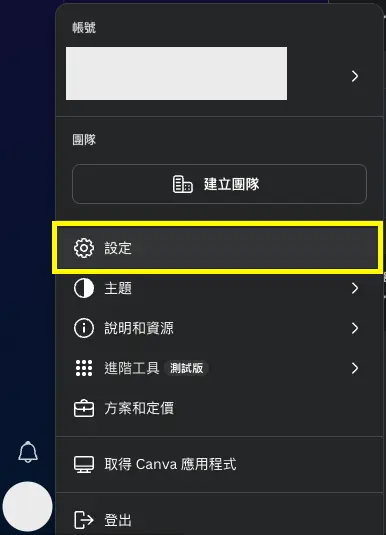
- 點擊右上角的帳號圖示,選擇「設定」
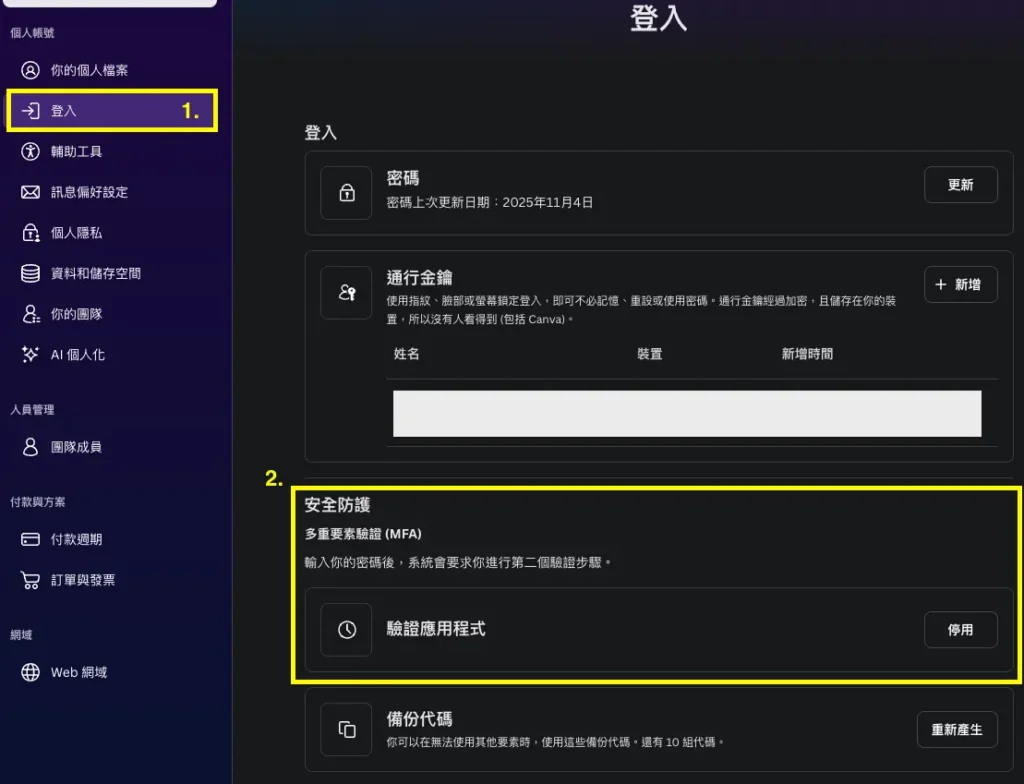
- 在左側選單中點擊「登入與安全性」
- 找到「多重要素驗證 (MFA)」區塊
2. 啟用 MFA 多重要素驗證
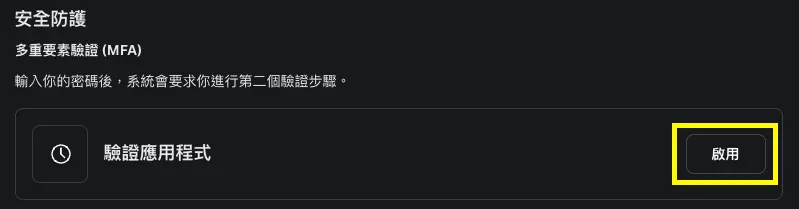
- 在多重要素驗證區塊中,點擊「啟用」按鈕
- Canva 會顯示一個 QR Code
- 開啟手機上的 Google Authenticator App
- 點擊右下角的「+」按鈕
- 選擇「掃描 QR Code」
- 對準螢幕上的 QR Code 進行掃描
- 掃描成功後,App 會新增一組以「
Canva: xxx@xxx」命名的項目 (xxx@xxx 為你的 Canva 帳號) - App 會顯示一組 6 位數驗證碼
- 在 Canva 網頁的輸入欄位中填入這組 6 位數驗證碼
- 點擊「啟用驗證應用程式」按鈕
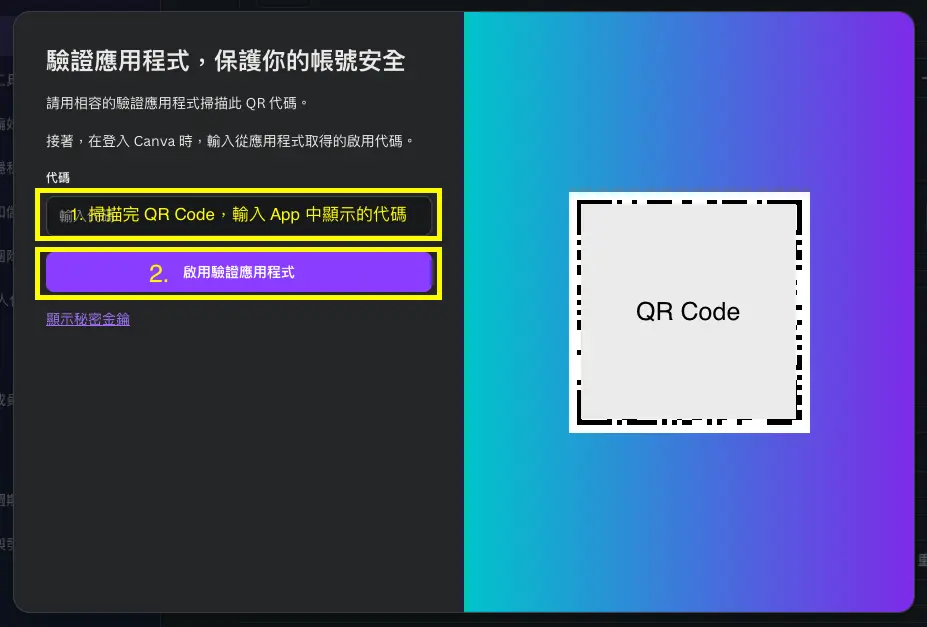
3. 備份救援代碼
啟用成功後,Canva 會提供一組救援代碼 (Recovery Codes)。
重要提醒:
- 請妥善保存這組救援代碼
- 當你無法使用 Google Authenticator 時 (例如手機遺失),可以使用救援代碼登入
- 這組代碼等同於你的驗證碼,請勿外流或分享給他人
- 建議將救援代碼儲存在密碼管理器中
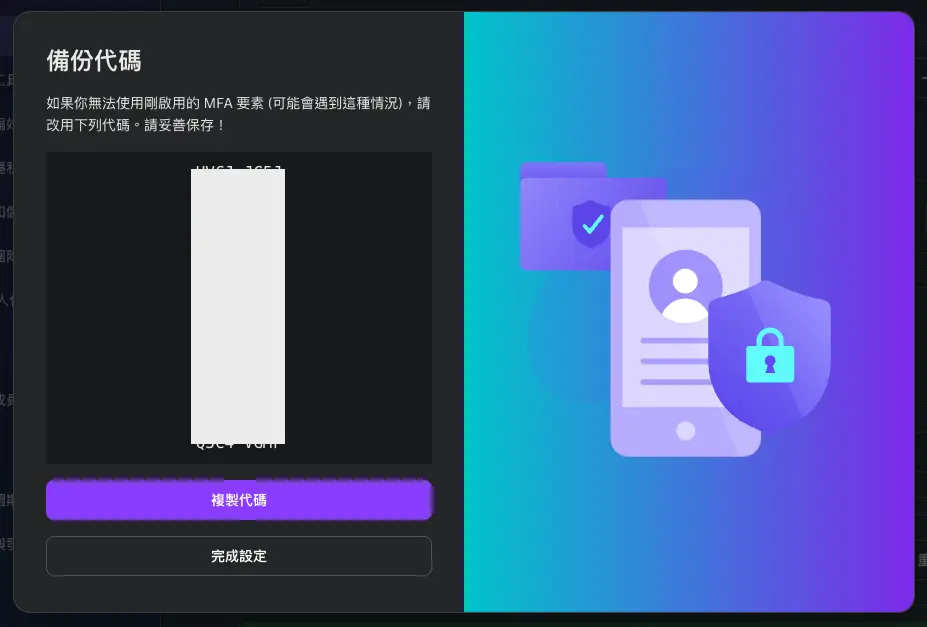
4. 確認 MFA 已成功啟用
設定完成後,你會看到多重要素驗證狀態顯示為「已啟用」。
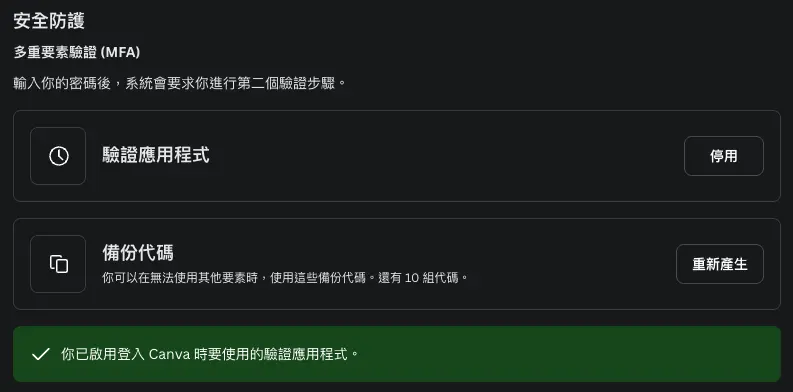
之後每次登入 Canva 時,除了輸入帳號密碼外,還需要開啟 Google Authenticator 取得當下的 6 位數驗證碼。
雖然登入步驟變得稍微麻煩,但為了確保後續 API 授權不會被濫用,這是必要的安全措施。
完成 MFA 設定後,就可以繼續進行 Canva Integration 的建立了!
步驟一:建立 Canva Integration
本步驟目的:在 Canva 開發者平台建立 integration 應用程式,取得後續設定所需的 Client ID 和 Secret。
預期完成時間:3-5 分鐘
首先,我們需要在 Canva 開發者平台建立一個 integration 應用程式。
操作步驟
- 前往 Canva Developers 並登入你的 Canva 帳號
- 登入後,點擊上方導航列的「Your Integrations」選項
- 點擊「Create an integration」按鈕開始建立新的整合應用

- 在 Integration type 選擇畫面:
- 一般用戶只能選擇「Public」選項 (企業用戶可選擇 Private 選項)
- 勾選「I agree」同意服務條款
- 點擊「Create integration」完成建立
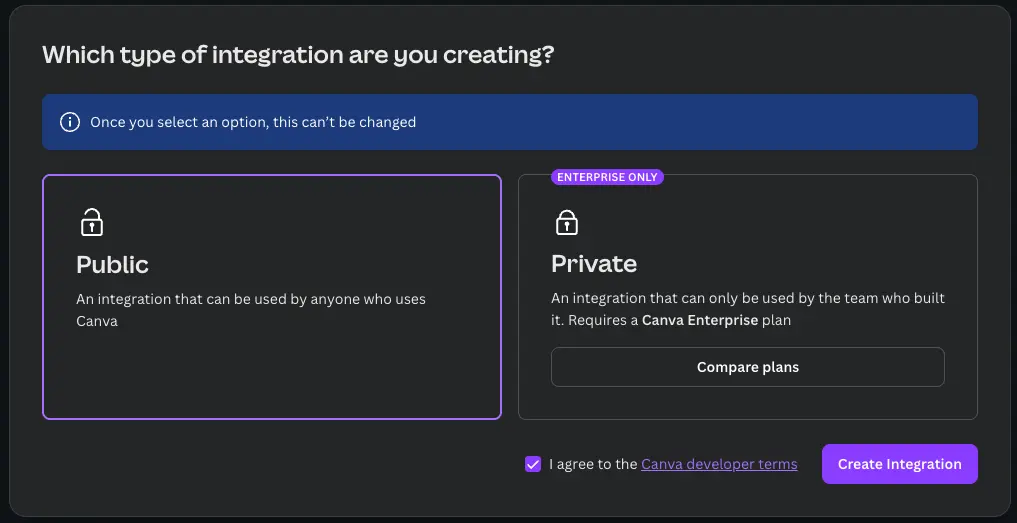
完成後系統會自動導向到你的 integration 設定頁面,接下來進行詳細設定。
步驟二:設定 Canva Integration 參數
本步驟目的:設定 integration 的 API 權限範圍、取得 Client ID 和 Secret、配置 OAuth 重定向網址。
預期完成時間:8-10 分鐘
Integration 建立完成後,需要進行三個重要設定:取得憑證資訊、設定 API 權限、以及配置重定向網址。
取得 Client ID 和 Secret
- 在 integration 設定頁面,首先為你的 integration 命名 (建議使用有意義的名稱,例如「n8n Automation」)
- 向下捲動頁面,你會看到「Authentication」區塊
- 在這個區塊中會顯示「Client ID」,請先記錄下來
- 點擊「Generate secret」按鈕產生密鑰,請先記錄下來
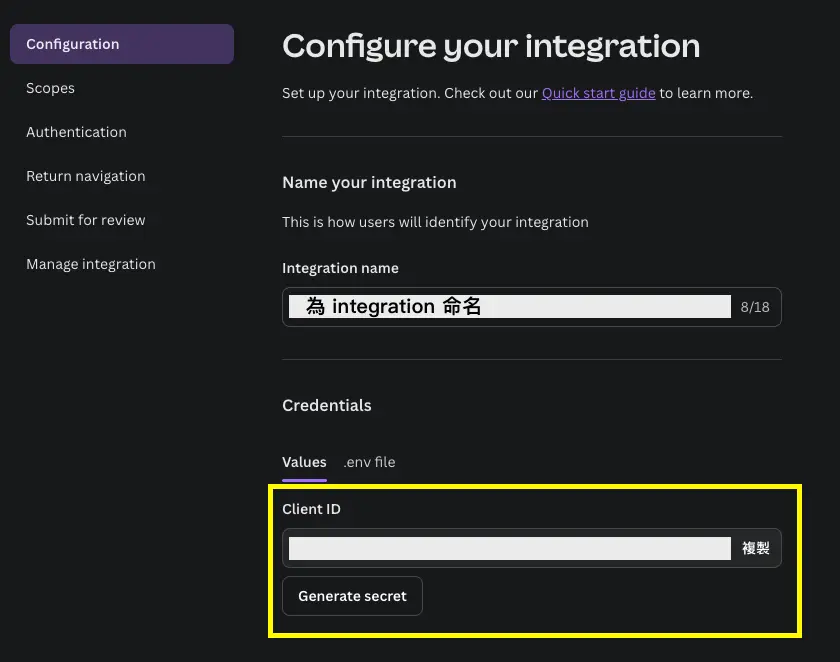
重要提醒:
- Secret 只會顯示一次,請立即複製並妥善保存
- 如果不小心關閉視窗沒記錄到,可以重新產生新的 secret
- Secret 是敏感資訊,請勿外流或上傳到公開的程式碼儲存庫
設定 API 權限 (Scope)
Scope 決定了你的 integration 能夠存取哪些 Canva 資料和功能。
- 在設定頁面找到「Scopes」區塊
- 根據你的需求勾選對應的權限,常見的權限包括:
design:content:read– 讀取設計稿內容design:content:write– 修改設計稿內容design:meta:read– 讀取設計稿基本資訊design:meta:write– 修改設計稿基本資訊
- 以本教學為例,我們開啟:
design:content:readdesign:meta:read
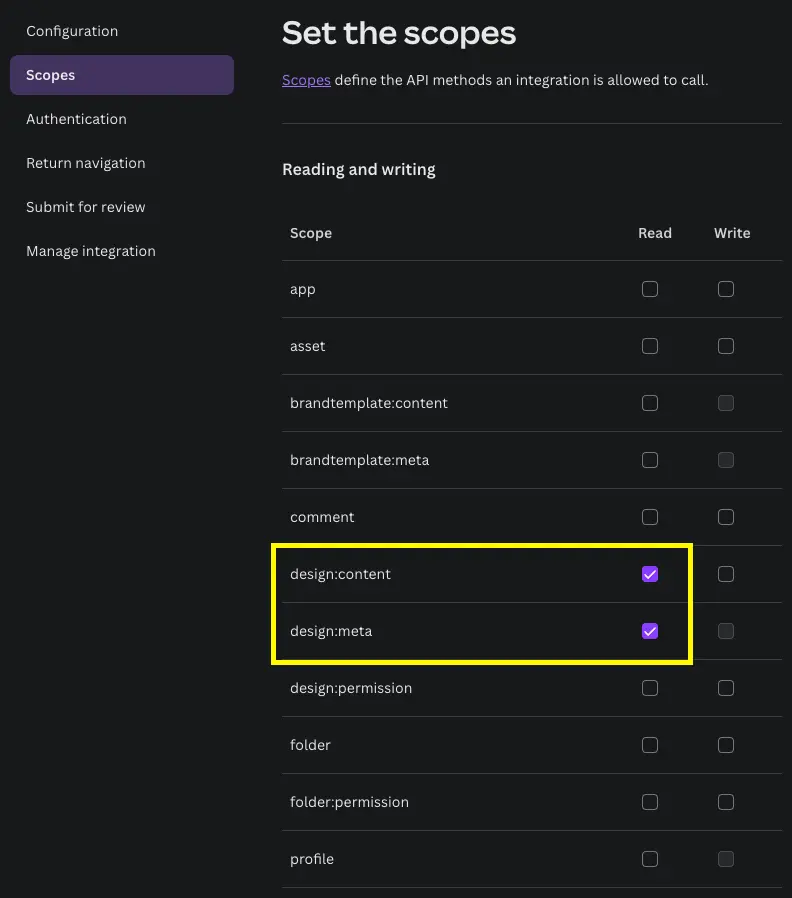
如何確認需要哪些權限?
前往 Canva API Documentation,查看你要使用的 API 端點需要什麼權限。
以「List Designs」API 為例:
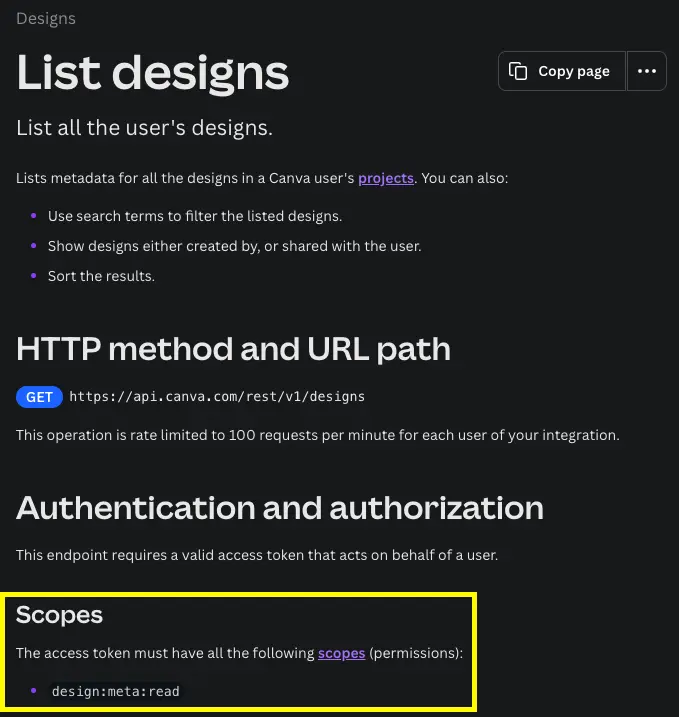
文件會清楚標示該 API 需要的 scope 權限。
配置重定向網址
重定向網址 (Redirect URI) 是 OAuth 2.0 授權流程中的關鍵設定,用於授權完成後將使用者導回到你的應用程式。
- 在設定頁面找到「Redirect URIs」區塊
- 填入你的 n8n OAuth 回調網址,格式為:
https:///rest/oauth2-credential/callback
- 實際範例:
- 如果你的 n8n 網址是
https://n8n-test.zeabur.app/ - 則填入
https://n8n-test.zeabur.app/rest/oauth2-credential/callback
- 如果你的 n8n 網址是
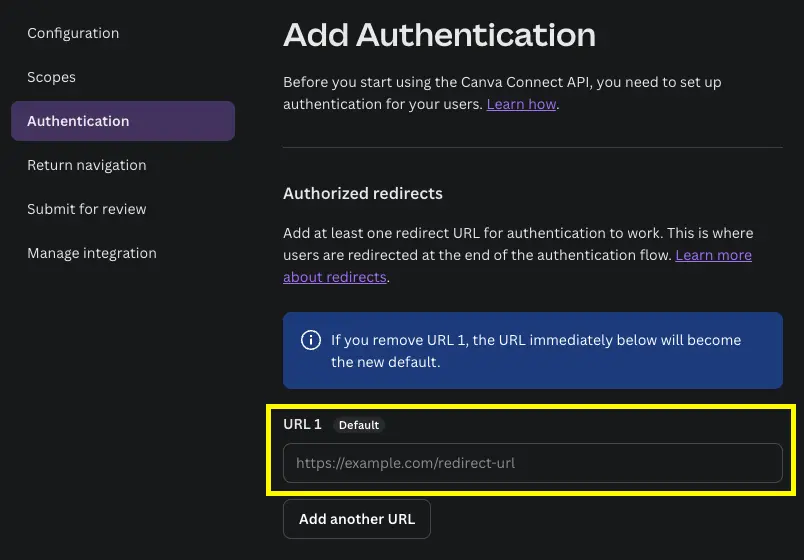
- 填入重定向網址後,右側會出現「Authorization URL generator」工具
- 在下拉選單中選擇你剛剛填入的重定向網址
- 複製下方產生的完整 URL
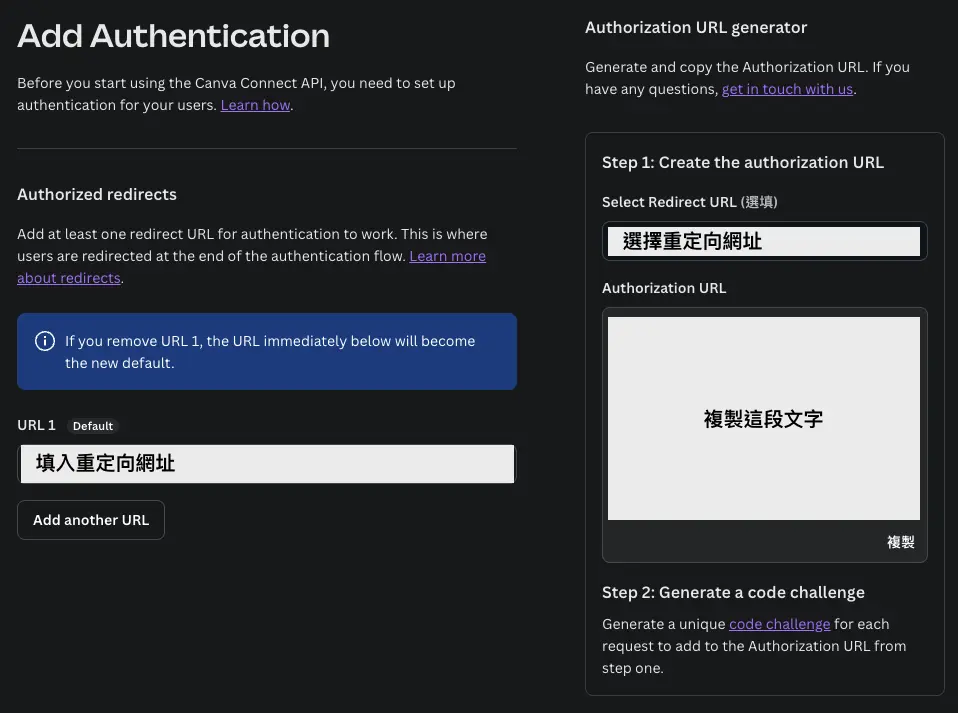
- 複製的內容應該類似這樣:
https://www.canva.com/api/oauth/authorize?code_challenge_method=s256&response_type=code&client_id=&redirect_uri=https%3A%2F%2F%2Frest%2Foauth2-credential%2Fcallback&scope=design:content:read%20design:meta:read&code_challenge=- 從這段 URL 中擷取 scope 資訊:
- 找到
scope=design:content:read%20design:meta:read這段 - 將
%20替換成空白字元 - 移除
scope=前綴 - 最終得到:
design:content:read design:meta:read
- 找到
實測心得:在設定 n8n 連線 Canva 時,若重定向網址少一個 / 或多一個空格,都會出現「URI mismatch」錯誤。建議直接複製 n8n 顯示的完整網址,避免手動輸入造成的錯誤。
檢查清單
完成步驟二後,你應該已經取得以下三組資料:
- Client ID:
<your-client-id> - Secret:
<your-secret>(請妥善保存) - Scope
:<your-scope>(例如:design:content:read design:meta:read)
確認都已記錄後,就可以繼續進行下一步。
步驟三:在 n8n 建立 OAuth 2.0 憑證
本步驟目的:將 Canva integration 的憑證資訊設定到 n8n,建立 OAuth 2.0 授權連線。
預期完成時間:5-7 分鐘
現在我們要將剛才取得的 Canva 憑證資訊設定到 n8n 中。
建立新憑證
- 登入你的 n8n 平台
- 點擊左側選單的「Credentials」(憑證) 頁面
- 點擊右上角的「Create Credential」按鈕
- 在搜尋框輸入「OAuth2」,找到「OAuth2 API」選項
- 點擊「Continue」繼續
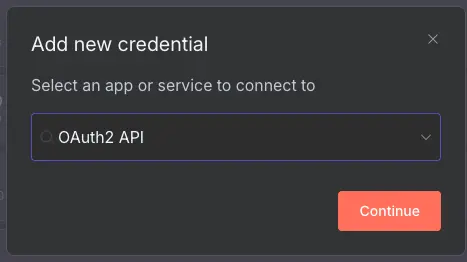
填入憑證資訊
在憑證設定頁面依序填入以下資訊:
- Grant Type:
PKCE - Authorization URL:
https://www.canva.com/api/oauth/authorize - Access Token URL:
https://api.canva.com/rest/v1/oauth/token - Client ID:
<your-client-id>
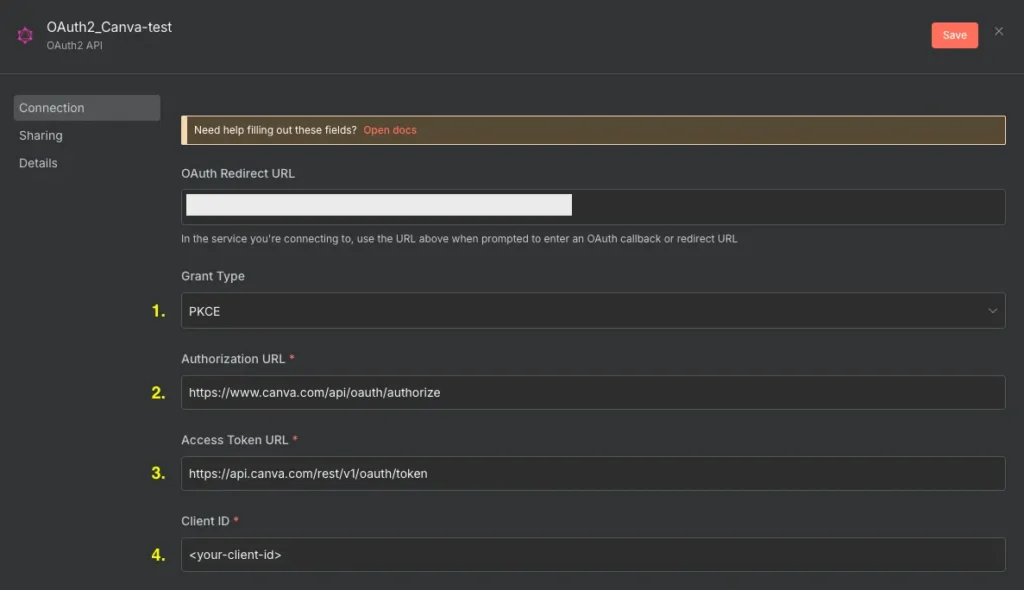
重要提醒:
- 確認「OAuth Redirect URL」欄位顯示的網址,與你在 Canva 設定的重定向網址一致
繼續向下捲動填入剩下的欄位:
- Client Secret:
<your-secret> - Scope:
<your-scope>
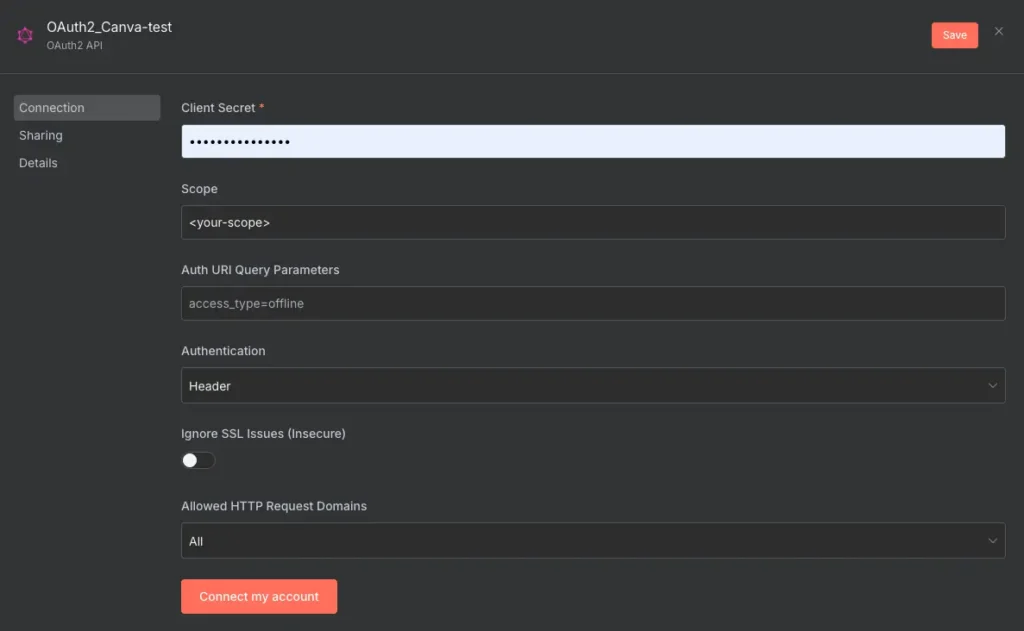
授權連接
- 確認所有資訊都正確填入後,點擊「Connect my account」按鈕
- 系統會彈出 Canva 授權視窗
- 在授權視窗中:
- 確認顯示的權限範圍正確
- 選擇要授權的 Canva 帳號
- 點擊「允許」(Allow) 按鈕
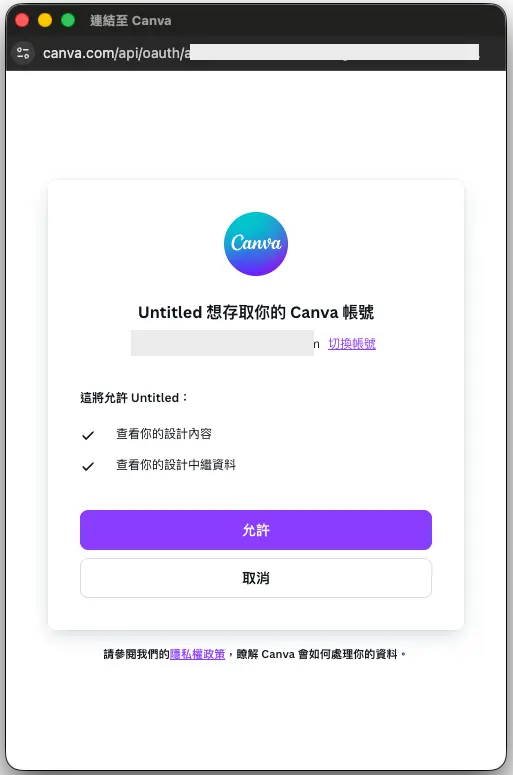
- 授權成功後,視窗會顯示授權成功
- 你會看到憑證狀態顯示為「已連接」(Connected)
恭喜你已經成功建立 n8n 的 Canva OAuth 2.0 憑證。
重要提醒:
如果日後在 Canva integration 修改了 Scope 權限,需要回到這個憑證頁面:
- 更新 Scope 欄位內容
- 重新點擊「Connect my account」進行授權
- 否則 API 呼叫可能會因權限不足而失敗
步驟四:測試整合是否成功
本步驟目的:使用 n8n HTTP Request 節點測試 Canva API 連線,確認 OAuth 憑證設定正確且可正常呼叫 API。
預期完成時間:3-5 分鐘
建立憑證後,我們需要測試是否能正常呼叫 Canva API。本節將使用「List Designs」API 作為測試範例。
建立測試工作流
- 在 n8n 中建立一個新的 Workflow (工作流)
- 新增一個「HTTP Request」節點
- 在 HTTP Request 節點中填入以下設定:
- Method:
GET - URL:
https://api.canva.com/rest/v1/designs - Authentication:
Generic Credential Type - Generic Auth Type:
OAuth2 API - OAuth2 API:
你剛剛建立的 Credential - Send Query Parameters:
開啟 - Query Parameters:
- Name:
query - Value:
你想要搜尋的設計稿
- Name:
- Method:
完整設定畫面:
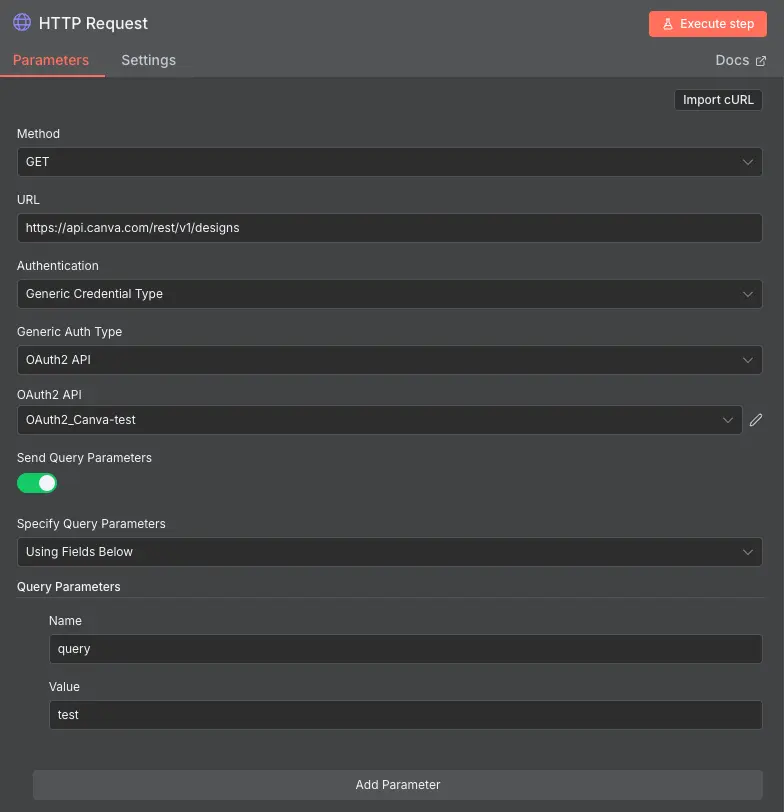
執行測試
- 確認所有設定都正確
- 點擊節點上的「Execute node」或「Test step」按鈕
- 等待 API 回應
檢查測試結果
如果設定正確你會看到:
成功回應範例:
{
  "items": [
    {
      "id": "DAFxxxxxx",
      "title": "我的海報設計",
      "created_at": "2025-11-06T10:30:00Z",
      "updated_at": "2025-11-06T12:45:00Z",
      "thumbnail": {
        "url": "https://..."
      }
    }
  ],
  "continuation": null
}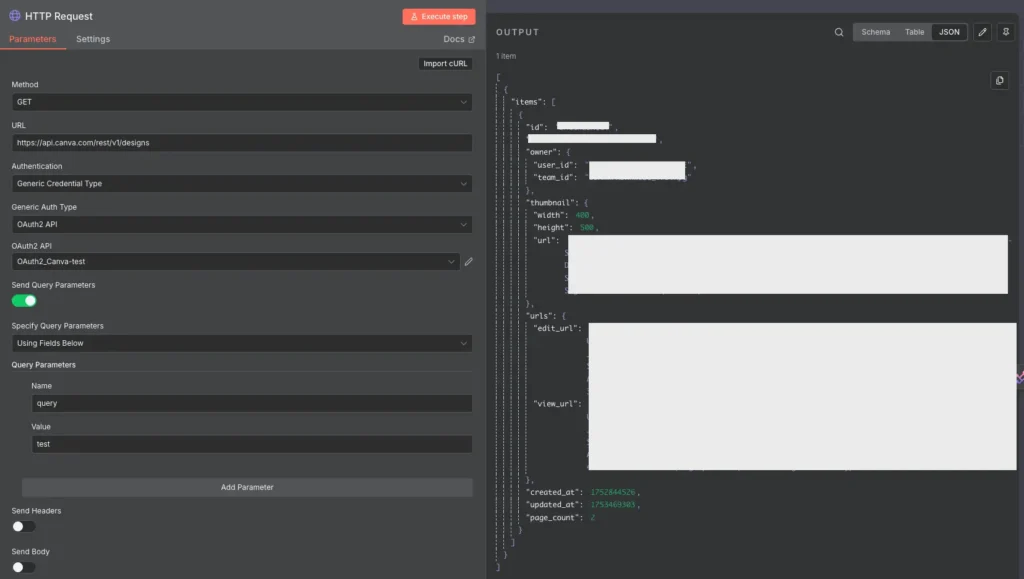
如果看到設計稿清單代表整合成功!
失敗可能的錯誤訊息:
401 Unauthorized– 憑證未正確授權403 Forbidden– Scope 權限不足404 Not Found– API 端點網址錯誤
如果遇到錯誤,請參考下方的故障排除指南。
常見問題 FAQ
這是 Canva 的安全政策要求。因為 Canva Integrations 可以透過 API 存取和修改你的設計稿,如果沒有 MFA 保護,帳號被盜用時可能會造成資料外洩或遭到惡意修改。開啟 MFA 可以確保只有你本人能夠授權 API 存取。
備份救援代碼的原因:
– 使用之前備份的救援代碼登入 Canva
– 登入後先停用現有的 MFA
– 在新手機上重新設定 MFA
– 備份新的救援代碼
如果救援代碼也遺失,需要聯絡 Canva 客服協助恢復帳號存取權限。
不用擔心,你可以重新產生新的 secret:
1. 回到 Canva Developers 的 integration 設定頁面
2. 點擊「Generate secret」產生新的密鑰
3. 舊的 secret 會立即失效
4. 記得同步更新 n8n 憑證設定中的 Client Secret
Scope 應該根據你的實際需求選擇:
– 只需要讀取設計稿資訊:選擇 design:meta:read
– 需要讀取設計稿內容:選擇 design:content:read
– 需要建立或修改設計稿:選擇對應的 write 權限
原則:選擇最小必要權限,提高安全性。
常見原因和解決方法:
1. 重定向網址設定錯誤:檢查 Canva 和 n8n 兩邊的重定向網址是否完全一致;注意不要多加或少加斜線 /
2. Client ID 或 Secret 複製錯誤:重新複製貼上,確保沒有多餘的空白字元
3. Scope 格式錯誤:確認 scope 之間用空白字元分隔不是 %20
可以,但需要注意:
– 同一個 n8n 實例內的不同工作流可以共用憑證
– 不同的 n8n 實例需要分別設定憑證
– 建議為不同用途建立不同的 Canva integration,方便管理和追蹤使用情況
可以!Canva 免費帳號一樣能建立 integration 和使用 API。但需注意某些進階功能可能需要付費方案才能使用
可能原因:
– 搜尋條件過於嚴格,沒有符合的設計稿
– 授權的 Canva 帳號中沒有設計稿
– Scope 權限不足,無法讀取設計稿資訊
建議移除 query 參數測試,看是否能列出所有設計稿。
故障排除指南
問題:點擊「Connect my account」沒有反應
可能原因及解決方法:
- 瀏覽器阻擋彈出視窗
- 檢查瀏覽器的彈出視窗設定
- 允許 n8n 網站顯示彈出視窗
- 網路連線問題
- 確認網路連線正常
- 嘗試重新整理頁面
問題:授權後顯示「Redirect URI mismatch」錯誤
這表示重定向網址不匹配,解決步驟:
- 檢查 n8n 憑證頁面顯示的「OAuth Redirect URL」
- 確認這個網址有完整新增到 Canva integration 的 Redirect URIs 中
- 兩邊的網址必須完全一致 (包括 http/https、網域、路徑)
- 修改後重新授權
問題:API 請求回傳 401 Unauthorized
可能原因:
- 憑證授權已過期:重新點擊「Connect my account」授權
- Client ID 或 Secret 錯誤:重新檢查並更新憑證資訊
- 使用了錯誤的憑證:確認 HTTP Request 節點選擇的是正確的憑證
問題:API 請求回傳 403 Forbidden
這表示權限不足,解決步驟:
- 檢查 API 文件,確認需要哪些 scope
- 回到 Canva integration 設定,開啟對應的 scope
- 更新 n8n 憑證的 Scope 欄位
- 重新授權 (點擊「
Connect my account」)
問題:n8n 無法連接到 Canva
可能原因:
- n8n 實例的網路無法連接到 Canva API
- 檢查防火牆設定
- 確認 n8n 可以對外連線
- Authorization URL 或 Access Token URL 填寫錯誤
- 重新檢查網址是否正確
下一步:實際應用教學
本文為「n8n x Canva 自動化系列」第一篇,後續文章將陸續推出:
- ✅ 【本篇】OAuth 2.0 憑證設定步驟
- 🔜 LINE 指令匯出到 WordPress
- 🔜 定期社群貼文自動化
完成憑證設定後,你就可以開始打造各種自動化工作流了!
重要提醒:Canva API 功能範圍
本教學系列聚焦在一般用戶(免費/Pro)可使用的 API 功能,主要是 Export API(匯出設計稿)。
可行的自動化模式:
- 手動在 Canva 建立/編輯設計 → API 自動匯出 → 發布到其他平台
- 定期自動匯出特定設計稿
- 批次匯出多個設計到雲端儲存
不可行的操作(需要 Enterprise 方案):
- 從資料自動生成設計內容(需要
Autofill API) - 自動填充模板內容
進階 Canva API 功能
想深入了解 Canva API?推薦閱讀:
- Canva Export API 文件 – 了解匯出選項和限制
- Canva List Designs API – 學習如何列出和管理設計稿
Enterprise 用戶專屬功能
如果你是 Canva Enterprise 用戶,可以使用更強大的 Autofill API:
- 從資料自動填充品牌模板
- 批次生成證書、邀請函等客製化文件
- 整合 CRM、資料庫自動產生行銷素材
如果你有企業帳號、或想探索更高階的自動設計整合,可以試著自己串接 Autofill API。
若你希望我幫你一起研究更完整的 n8n Canva 自動化流程,也非常歡迎聯絡我,我可以幫你規劃最適合的實作方式。
想看其他應用?
如果你有特定的自動化需求,或想看到其他應用教學,歡迎在留言區告訴我!你的建議可能會成為下一篇教學文章。
總結
本文完整介紹了如何在 n8n 中設定 Canva OAuth 2.0 憑證,從開啟 MFA 多重要素驗證、建立 Canva integration、設定 API 權限、配置重定向網址、到在 n8n 中建立並測試憑證。只要按照步驟操作,大約 20-25 分鐘就能完成設定。
重點回顧:
- 開啟 Canva 帳號的多重要素驗證 (MFA),並備份救援代碼
- 在 Canva Developers 建立 Public integration
- 取得 Client ID、Secret,並設定正確的 Scope
- 設定重定向網址為
https://<your.n8n.url>/rest/oauth2-credential/callback - 在 n8n 建立 OAuth2 API 憑證,選擇 PKCE grant type
- 使用 HTTP Request 節點測試 API 連接
現在你已經準備好開始建立 n8n x Canva 的自動化工作流了!如果在設定過程中遇到任何問題,歡迎參考上方的常見問題和故障排除指南。
恭喜你完成 n8n Canva OAuth 整合!
接下來別錯過《LINE 指令自動匯出 Canva 設計稿到 WordPress》實戰篇!
在 LINE 傳送指令,n8n 自動將你在 Canva 編輯好的設計匯出並發布到 WordPress 網站。
你想要看到哪些 n8n x Canva 自動化應用?歡迎在留言區告訴我!
參考資料
官方文件
安全工具
- Google Authenticator – 多重要素驗證 App
影片教學
- Set Up Canva in N8N (Easy Guide) – 6 分鐘快速設定教學