
前言:為什麼 WordPress 網站需要 Cloudflare Cache Rules?
經營 WordPress 網站一段時間後,你可能會發現網站載入速度越來越慢,尤其是當文章數量增加、圖片變多之後。這時候,除了升級主機規格,還有一個更聰明(也更省錢)的做法:善用 Cloudflare 的 Cache Rules 來建立多層快取架構。
我自己的 WordPress 網站在導入 Cloudflare Cache Rules 後,頁面載入時間從原本的 2-3 秒降到了 1 秒以內,而且伺服器負擔也大幅降低。更直接的證據是主機帳單:從 11 月的 $12.37 美金降到 12 月的 $8.89 美金,省下將近 30% 的費用。

這篇教學會完整分享我的設定方式,讓你也能輕鬆達到同樣的效果。
什麼是 Cloudflare Cache Rules?
在開始設定之前,先來了解一下 Cloudflare Cache Rules 是什麼。
簡單來說,Cloudflare Cache Rules 是 Cloudflare 提供的快取規則設定功能,讓你可以自訂哪些內容要快取、快取多久、哪些內容不要快取。這比起傳統的 Page Rules 更加靈活,而且免費方案就能使用。
而 Cloudflare 在全球都有節點,所以 Cache 會拓展到全球,讓任何地方的人都可以快速載入你的網站。
快取架構概念圖解
想像一下訪客進入你網站的流程:
訪客請求
    ↓
🌐 第一層: 瀏覽器快取 (Browser Cache)
    ↓ (未命中)
☁️ 第二層: CDN 快取 (Cloudflare Cache Rules)
    ↓ (未命中)
💾 第三層: 伺服器快取 (Redis Object Cache)
    ↓ (未命中)
🗄️ 資料庫查詢 (MySQL)
這個三層快取架構的邏輯是:訪客的請求會先檢查瀏覽器有沒有快取,沒有的話就去 Cloudflare CDN 找,再沒有才會打到你的伺服器。每多一層快取命中,就能省下一次對後端的請求,網站自然就快了。
設定前的準備工作
在開始設定 Cache Rules 之前,請確認以下條件:
- 你有一個 WordPress 網站
- 已經註冊 Cloudflare 帳號(Free 方案就夠用)
- 網站的 DNS 已經由 Cloudflare 管理
- DNS 記錄的 Proxy 狀態是「已代理」(橘色雲朵)
如何確認 DNS 設定正確?
登入 Cloudflare 控制台後,選擇你的網站,進入「DNS」頁面,確認你的主要 DNS 記錄長這樣:

重點:Proxy 狀態一定要是橘色雲朵(已代理),灰色雲朵代表流量沒有經過 Cloudflare,快取規則就不會生效。
Cache Rules 完整設定教學
接下來是重頭戲,我會分享四條核心的 Cache Rules 設定,依照優先順序排列。這些規則會從上到下依序匹配,所以順序很重要。
設定路徑
Cloudflare 控制台 → 選擇網域 → 快取 (Caching) → 快取規則 (Cache Rules) → 建立規則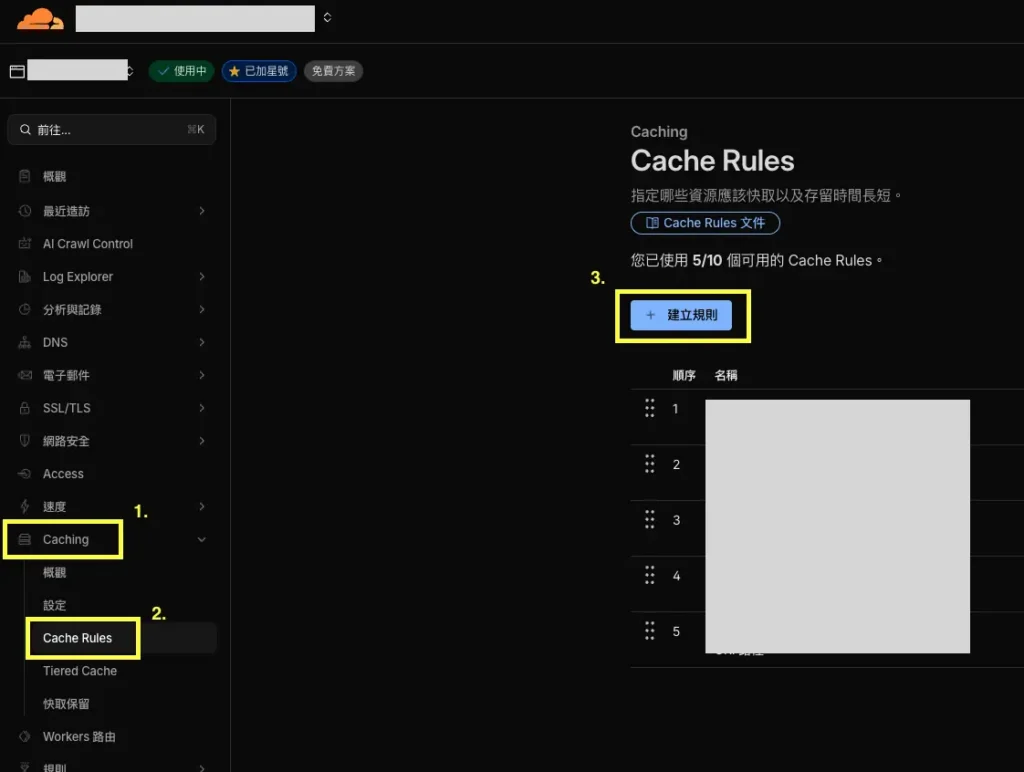
規則一:後台不快取(最重要)
為什麼需要這條規則?
WordPress 的後台、登入頁面、REST API 這些區域絕對不能被快取,否則你的後台畫面可能會被別人看到,或是登入狀態出問題。這是快取設定的第一條鐵則。
規則設定
| 項目 | 設定值 |
|---|---|
| 規則名稱 | 後台不快取 |
| 快取資格 | 略過快取 |
運算式(點選「編輯運算式」後貼上):
(http.request.uri.path contains "/wp-admin/" or
http.request.uri.path contains "/wp-login.php" or
http.request.uri.path contains "/wp-json/" or
http.cookie contains "wordpress_logged_in")
運算式解析
| 條件 | 說明 |
|---|---|
/wp-admin/ | WordPress 後台路徑 |
/wp-login.php | 登入頁面 |
/wp-json/ | WordPress REST API |
wordpress_logged_in | 已登入用戶的 Cookie |
這條規則確保管理者登入後看到的永遠是最新內容,不會因為快取而看到過期資料。
規則二:靜態資源長期快取
為什麼需要這條規則?
圖片、CSS、JavaScript、字型這些靜態檔案幾乎不會變動,讓它們在 CDN 上快取 30 天,可以大幅減少對伺服器的請求,訪客第二次進站時幾乎是秒開。
規則設定
| 項目 | 設定值 |
|---|---|
| 規則名稱 | 靜態資源快取 |
| 快取資格 | 適用快取 |
| 邊緣快取 TTL | 2592000 秒(30 天) |
| 瀏覽器快取 TTL | 604800 秒(7 天) |
運算式:
(http.request.uri.path.extension in {"jpg" "jpeg" "png" "gif" "webp" "svg" "css" "js" "woff" "woff2" "ttf" "ico" "pdf"})或使用欄位選擇器設定
如果你不習慣寫表達式,也可以用視覺化介面:
- 欄位:副檔名 (File extension)
- 運算子:在…之中 (is in)
- 值:jpg, jpeg, png, gif, webp, svg, css, js, woff, woff2, ttf, ico, pdf
規則三:頁面內容快取
為什麼需要這條規則?
這是讓 WordPress 網站速度起飛的關鍵。預設情況下,Cloudflare 不會快取 HTML 頁面,但透過這條規則,我們可以讓首頁、文章頁、分類頁也被快取,訪客不用每次都等伺服器重新產生頁面。
規則設定
| 項目 | 設定值 |
|---|---|
| 規則名稱 | 頁面快取 |
| 快取資格 | 適用快取 |
| 邊緣快取 TTL | 14400 秒(4 小時) |
| 瀏覽器快取 TTL | 1800 秒(30 分鐘) |
運算式:
(http.request.uri.path eq "/" or
http.request.uri.path contains "/blog/" or
http.request.uri.path matches "^/[0-9]{4}/[0-9]{2}/") and
(not http.request.uri.query contains "s=") and
(not http.cookie contains "wordpress_logged_in")
運算式解析
匹配的頁面:
| 條件 | 說明 |
|---|---|
eq "/" | 首頁 |
contains "/blog/" | 部落格分類頁(可以根據子目錄名稱修改) |
matches "^/[0-9]{4}/[0-9]{2}/" | 日期型文章 URL(如 /2024/12/文章) |
排除的條件:
| 條件 | 說明 |
|---|---|
not ... "s=" | 排除搜尋結果頁(每次搜尋內容不同) |
not ... "wordpress_logged_in" | 排除已登入用戶(確保看到最新內容) |
注意:這裡的 URL 匹配規則你可能需要根據自己網站的固定網址結構來調整。
規則四:RSS 訂閱短期快取
為什麼需要這條規則?
RSS Feed 需要快取以減少伺服器負擔,但又不能快取太久,否則訂閱者收不到最新文章,1 小時是個平衡點。
規則設定
| 項目 | 設定值 |
|---|---|
| 規則名稱 | RSS 快取 |
| 快取資格 | 適用快取 |
| 邊緣快取 TTL | 3600 秒(1 小時) |
| 瀏覽器快取 TTL | 1800 秒(30 分鐘) |
運算式:
(http.request.uri.path contains "/feed/")Cloudflare 其他推薦設定
設定完 Cache Rules 後,還有一些 Cloudflare 的其他優化選項值得開啟:
速度優化 (Speed → Optimization)
| 設定項目 | 建議值 | 說明 |
|---|---|---|
| Early Hints | 啟用 | 提前告知瀏覽器要載入的資源 |
| Rocket Loader | 關閉 | 可能與某些外掛衝突,建議關閉 |
WordPress Cloudflare 外掛
建議在 WordPress 安裝 Cloudflare 官方外掛,設定 API Token 後可以啟用「自動清除快取(Auto Purge Content On Update)」功能,這樣每次發布文章時,Cloudflare 會自動清除相關快取,訪客就能看到最新內容。
如何驗證快取是否生效?
設定完成後,最重要的就是驗證快取有沒有正常運作。
測試步驟
- 開啟瀏覽器的無痕視窗(避免被瀏覽器快取干擾)
- 訪問你的網站首頁
- 按 F12 開啟開發者工具
- 切換到 Network 標籤
- 重新整理頁面
- 點擊第一個請求(通常是你的網域),查看 Response Headers
找到 cf-cache-status 標頭
在 Response Headers 中找到 cf-cache-status,這是 Cloudflare 回傳的快取狀態:
| 狀態 | 說明 |
|---|---|
HIT | ✅ 快取命中,內容從 CDN 直接回傳 |
MISS | 第一次訪問,尚未被快取 |
DYNAMIC | 動態內容,不會被快取 |
BYPASS | 被規則設定為略過快取 |
EXPIRED | 快取已過期,需要重新取得 |
預期結果
第 1 次訪問: cf-cache-status: MISS ← 正常,第一次還沒快取
第 2 次訪問: cf-cache-status: HIT  ← 成功!從快取取得
如果第二次訪問還是 MISS 或 DYNAMIC,就需要回頭檢查 Cache Rules 的設定是否正確。
設定完成後清除所有快取
為了確保新規則正確生效,建議清除所有層級的快取:
1. 清除 Cloudflare 快取
Cloudflare 控制台 → 快取 → 設定 → 清除快取 → 清除所有內容2. 清除 Redis 快取(如有使用)
WordPress 後台 → 設定 → Redis Object Cache → 清除快取3. 清除瀏覽器快取
- Windows:
Ctrl + Shift + R - Mac:
Cmd + Shift + R
常見問題 FAQ
這是最常見的問題。
到 Cloudflare 控制台手動清除快取,或者安裝 Cloudflare 外掛,設定發布文章時自動清除快取;如果不想每次都手動清除,可以考慮把頁面快取 TTL 調短一些。
檢查規則一的表達式,確保 wordpress_logged_in cookie 條件有正確設定。這個條件會讓已登入用戶繞過快取。
不是必須的,但建議安裝。主要好處是可以在發布文章時自動清除快取,省去手動操作的麻煩。如果你不常更新文章,不裝也可以。
Cloudflare Free 方案可以設定最多 10 條 Cache Rules,對於一般 WordPress 網站來說非常夠用了。
幾個可能原因:
1. DNS 的 Proxy 狀態沒有開啟(要是橘色雲朵)
2. 第一次訪問是 MISS,要等第二次才會 HIT
3. 網站本身的問題(例如圖片太大、外掛太多)
建議用 PageSpeed Insights 測試,看看瓶頸在哪裡。
效能測試工具推薦
設定完成後,可以用以下工具來測試網站效能:
- Google PageSpeed Insights – Google 官方工具,會給出 Core Web Vitals 分數
- WebPageTest – 可以測試不同地區的載入速度
進階優化:加入 Nginx 作為第二道防線
設定完 Cloudflare Cache Rules 後,如果你想要更完整的快取架構,可以再加入 Nginx Cache 作為第二層防線。
這樣做的好處是:
- 當 Cloudflare 快取過期或被清空時,Nginx 能立刻接手提供快取
- 後端 WordPress 出問題時,Nginx 可以繼續提供過期內容
- 雙層快取讓你的網站更加穩定
詳細設定方式請參考下一篇文章:Nginx Cache 設定教學:為 WordPress 網站打造第二道快取防線
總結
透過 Cloudflare Cache Rules 建立多層快取架構,是 WordPress 網站效能優化最具 CP 值的做法。整個設定過程大約 30-60 分鐘,但換來的是:
- 頁面載入時間大幅縮短
- 伺服器負擔明顯降低
- 訪客體驗顯著提升
- 完全免費(Cloudflare Free 方案)
如果你的 WordPress 網站還沒設定 Cloudflare Cache Rules,建議現在就動手試試。搭配 Nginx Cache 一起使用,效果更佳!有任何問題歡迎在底下留言討論。
參考資料與延伸閱讀
參考資料
- Cloudflare Cache Rules 官方文件 – Cloudflare 官方的 Cache Rules 完整指南
- WordPress 效能優化指南 – WordPress 官方的效能優化建議
延伸閱讀
- Nginx Cache 設定教學:為 WordPress 網站打造第二道快取防線– 加入 Nginx 作為第二層快取,讓網站更穩定
- Zeabur Nginx 反向代理教學:從子網域到子目錄的完整實戰 – 如果你想進一步優化網站架構,可以參考這篇
- 網站搬家超簡單:WordPress 無痛轉移 Zeabur 完整教學 – 如果你想把 WordPress 搬到 Zeabur 平台